4カットフレームを自作するアイデア、ニュースの一場面から
先にひとこと
ニュースで見た場面も、写真1枚あれば4カットフレームにできます。釜山の北港親水公園のサメのニュースを見てフレームを作り、アプリに登録しました。フレームストア上部の「Create My Frame」から、好きな写真を登録すれば始められます。
なぜニュースの場面を4カットフレームにしたのですか?
9月18日、釜山の北港親水公園の散策路の脇の水路に、3mのサメが2日続けて現れたというニュースを見ました。海洋警察も水辺には近づかないよう呼びかけていました。
見に行くことはできないので、せめて4カットで会おうと考えました。ニュースは事実のまま引用するだけにして、フレームのほうは軽く仕上げました。サメについての心配や判断は入れていません。
カードニュースのタイトルも、ニュースの場面をそのまま借りました。親水公園に出たあのサメが4カットフレームになった、という内容です。みんなが知っている場面なので、フレームの話を切り出しやすかったです。これは私の考えです。
ニュースで分かったのは、日付と場所、大きさ、海洋警察の呼びかけまででした。それ以上は推測になるので、フレームには入れませんでした。場面をフレームにするときは、確認できた内容だけを使うのが安全です。
フレームはどんな構成で作りましたか?
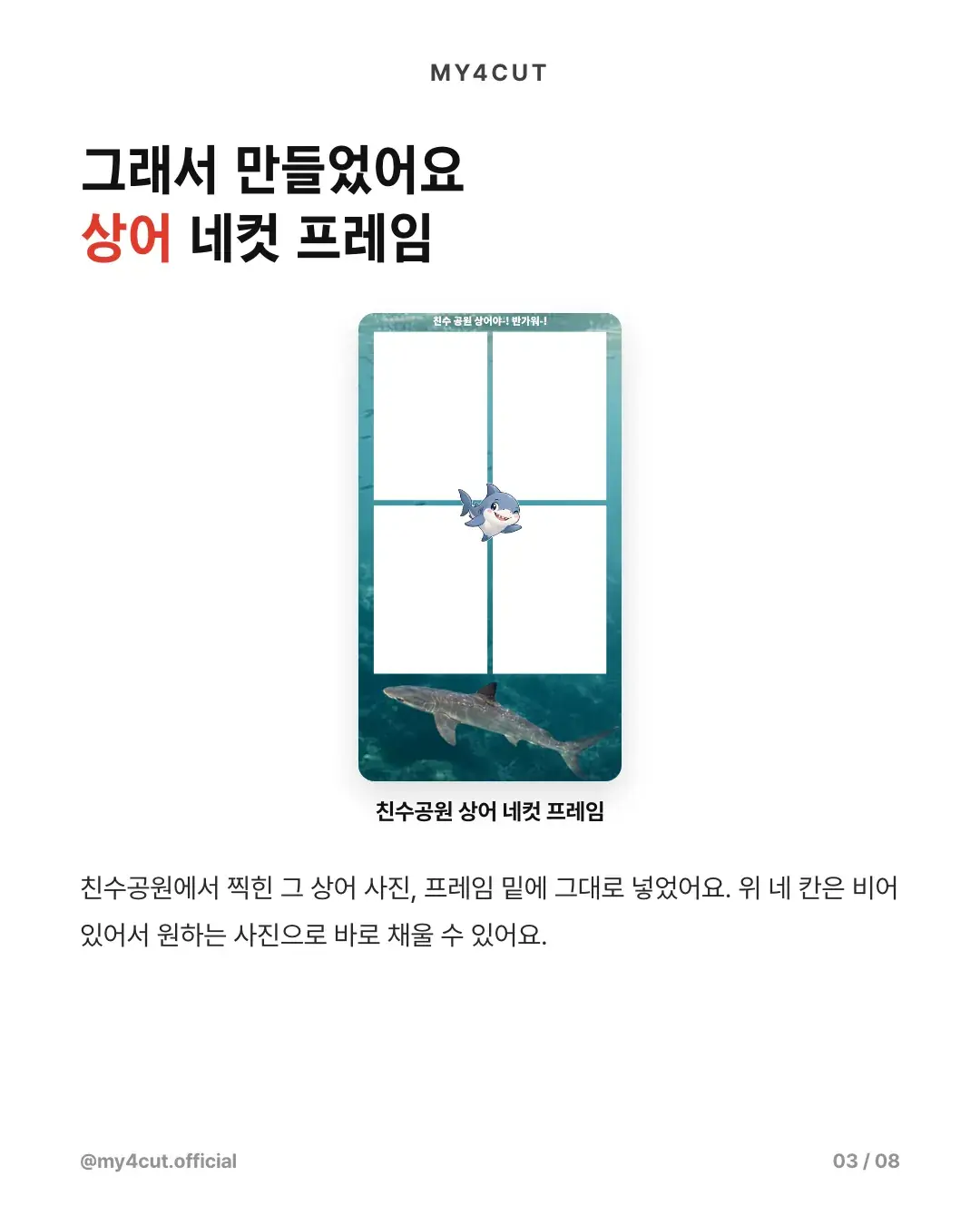
フレームの上側には4つの枠が空いていて、好きな写真をそのまま入れられます。真ん中にはサメのマスコットがいて、いちばん上には公園にちなんだ短い挨拶の文字を入れました。
親水公園で撮られたサメの写真は、フレームの下側にそのまま入れました。下に置くと4つの枠が隠れません。上の4つの枠には、どんな写真でもすぐ入れられます。この構成にできるのは、アプリのフレーム規格が写真枠4つを固定しているからです。
写真枠はそれぞれ466 × 690と決まっているので、枠の内側は透明に空けておき、枠の間と外側を飾ります。サメのマスコットは4つの枠が交わる真ん中、文字は一番上、写真は一番下に置きました。
実際に撮るとどう写りますか?
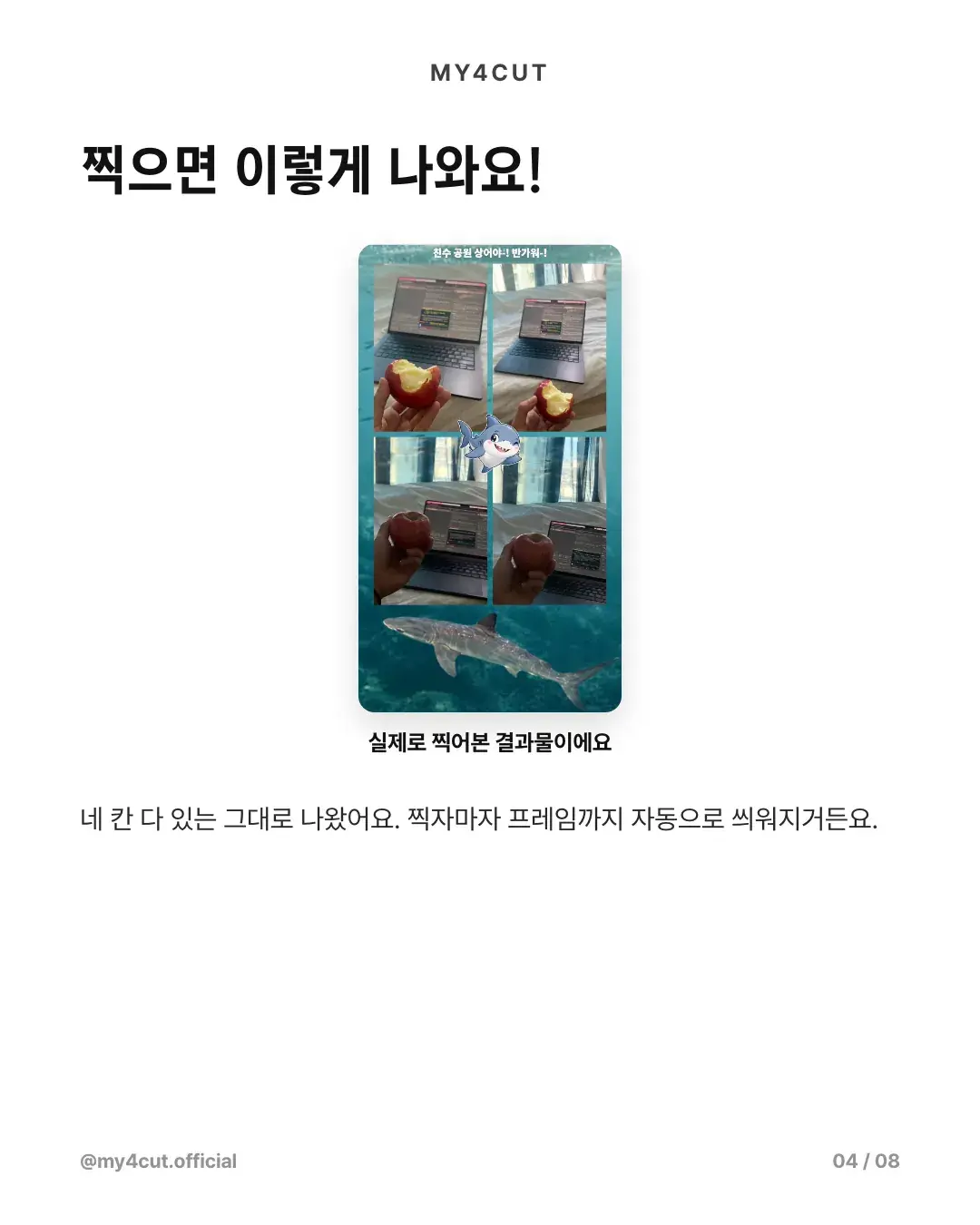
テストとして、りんごを持った手をノートパソコンの前で4回撮ってみました。4つの枠がそのまま写り、撮った直後にフレームが自動でかぶさりました。
机の前で撮った何気ない写真なのに、フレームのおかげでサメの4カットになりました。フレームに物語を入れておけば、どんな写真を撮ってもその物語の中に収まります。
フレームを作ったら、実際に撮って確かめることをおすすめします。写真枠が隠れたり文字が切れたりする問題は、作っているときではなく撮ってみて初めて分かるからです。これは私からの提案です。
作ったフレームはどうアプリに登録しましたか?
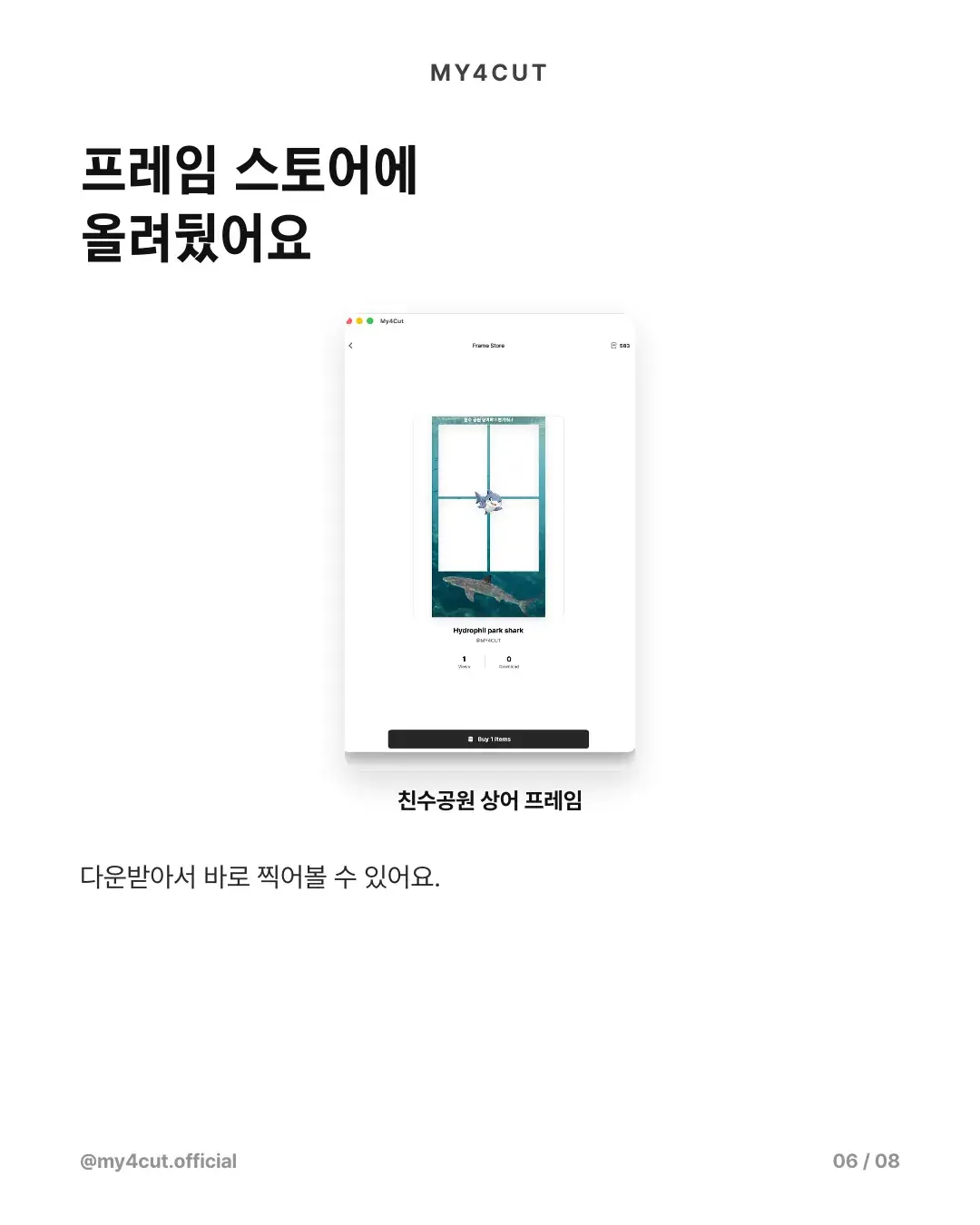
自作したフレームをアプリに追加し、ストアに載せました。ストアで「サメ」と検索しても出てきます。登録後は、ダウンロードしてすぐ撮れます。ストアでは英語名「Hydrophil park shark」で表示されます。
登録時にはアプリの規格チェックを通る必要があります。枠の85%以上が塞がっていると塞がった枠と判定され、JPGで保存すると透明が消えて枠が白く塞がるので、PNGで保存してください。
登録の流れと規格はフレームテンプレートガイドにまとめてあります。アプリ用は1080 × 1920のPNGで、写真枠4つを透明に空けます。
カードニュースではこの流れを短く見せました。フレームのテンプレート、実際に撮った結果、ストアの詳細画面、Create My Frameの順です。この記事も同じ順で進めています。フレームを登録したあとは、アプリのストアで受け取り、ふつうのフレームと同じように使えます。
フレーム作りはどこから始めればいいですか?
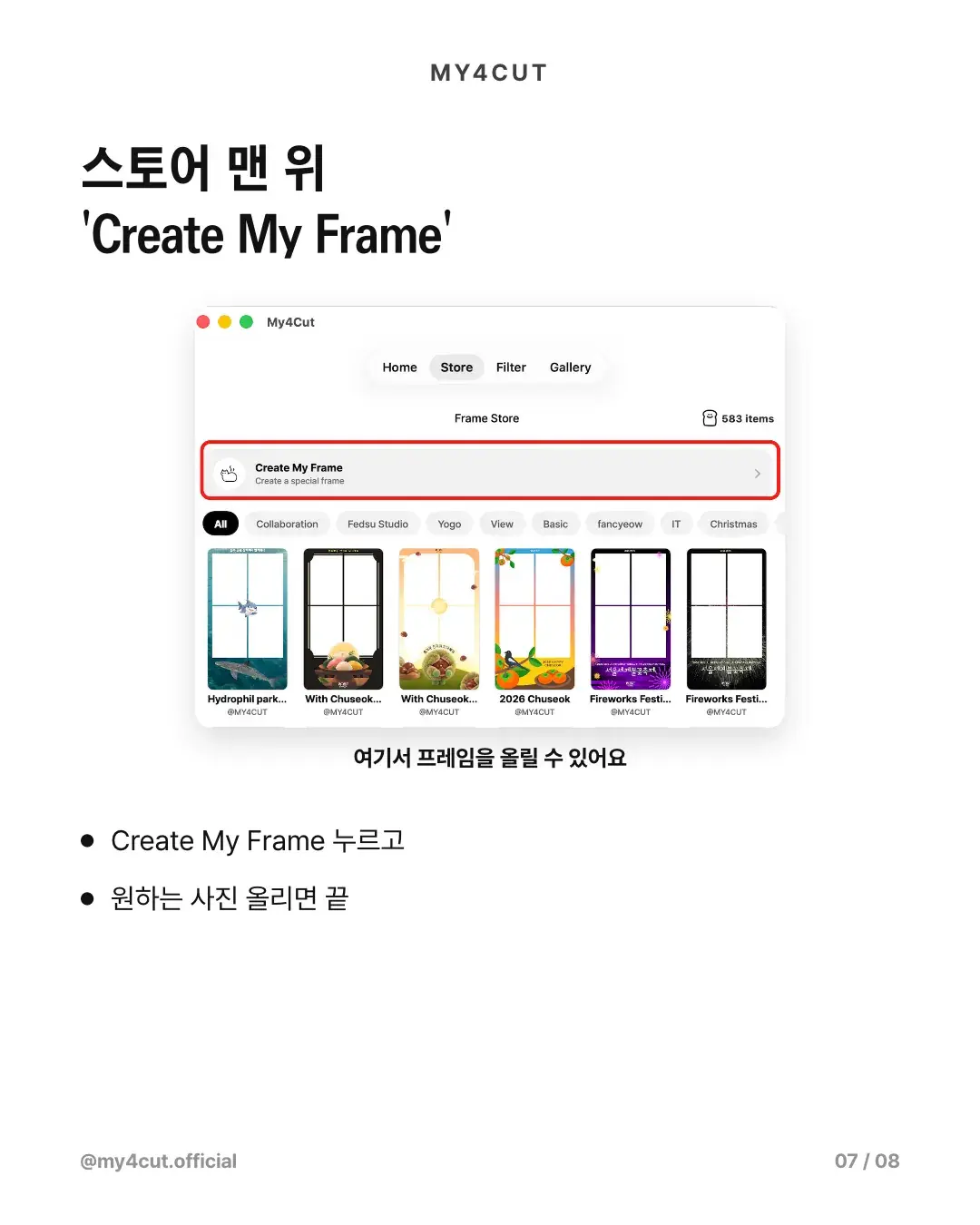
ストアの上部に「Create My Frame」があります。これを押して、好きな写真を登録すれば始められます。このサメのフレームも同じ方法で登録しました。
流れをまとめるとこうです。ストア上部の「Create My Frame」を押し、好きな写真を登録し、登録したフレームをストアから受け取って撮ります。登録したフレームは、アプリで非表示にしたり公開設定を変えたりできます。
パソコンで作りたい場合は、Webのフレームメーカーも使えます。どちらで作っても同じ「マイフレーム」に入ります。
ほかにどんなフレームのアイデアがありますか?
サメのフレームから借りられる構造は単純です。上の4枠は空け、真ん中か下に物語のある絵や写真を置きます。以下は提案で、事例として確認できているのはサメのフレーム1つだけです。
どのアイデアでも手順は同じです。入れたい場面や文字を決め、4つの写真枠を空ける場所を確保し、残りの場所に絵を配置します。枠の位置は変えられないので、枠を基準に絵の場所を決めてください。
- 地域のニュース:町のお祭りやイベントの名前を下側に入れると、写真だけでどの行事だったか残ります
- 旅の場面:行った場所の風景写真を下に敷いて4枠は空けておくと、旅のポストカードのような4カットになります
- ペット:家の犬や猫の写真を下側に置き、上には名前を書きます
- グループ名:学科・サークル・家族の名前と年を上の文字にすれば、グループごとに1つ作れます
- ひと言の挨拶:サメのフレームのように上に短い挨拶を入れると、撮る前に思わず笑顔になります
ニュースや写真を使うときの注意点はありますか?
他の人が撮った写真は、許可なく使わないほうが安全です。制作ガイドも、他人のキャラクター・ロゴ・写真を無断で使わないよう案内しています。自分で撮った写真か、使用の許可を得た写真を使ってください。
ニュースの場所に行くときは、そこでの案内を守ってください。この事例でも、海洋警察が水辺に近づかないよう呼びかけていました。フレームは家で会うための方法で、現地に行くことをすすめるものではありません。ニュースの場面は時間がたつと古くなるので、フレームに日付を入れておくと、あとでいつのことか分かります。これは提案です。フレーム作りについてはよくある質問も参考にしてください。
よくある質問
ニュースで見た場面でも4カットフレームを作れますか?
自作したフレームはどこから登録しますか?
フレームを作ったらすぐ撮れますか?
他の人が撮った写真をフレームに使ってもいいですか?
フレームの規格はどうなっていますか?
自分の場面もフレームにしてみましょう
写真1枚あれば始められます。規格はフレームメーカーとテンプレートガイドで確認できます。
フレームメーカーを見る名前入りのフレームをアプリで
my4cutアプリでオリジナルフレームを作り、撮った4カットはQRコードでそのまま共有できます。iOS・Androidで無料です。