ウェディングフォトブース
結婚式にぴったりの4コマフォトブース
ウェディングフレーム、QR共有、プリントまでまとめて準備。
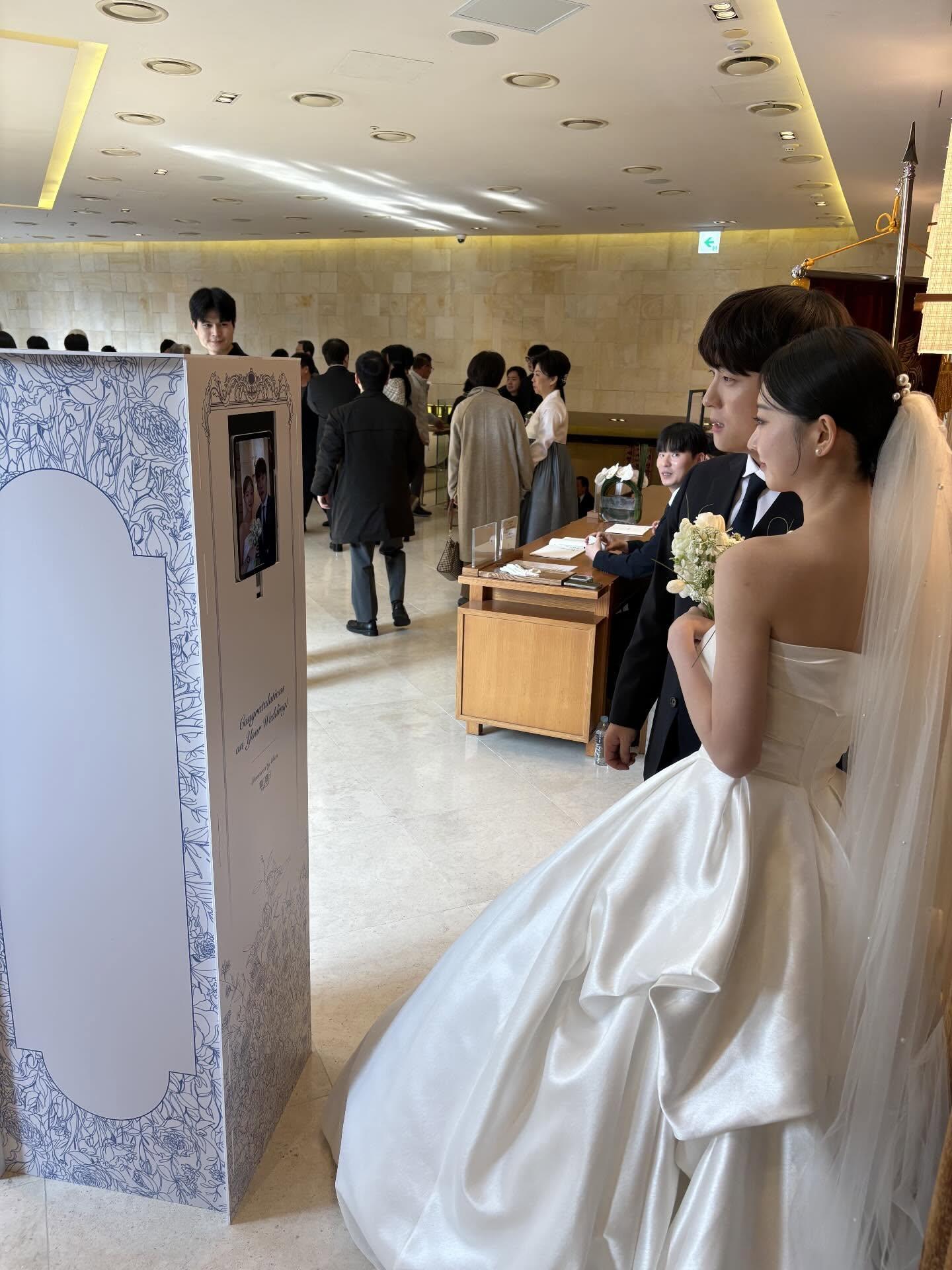
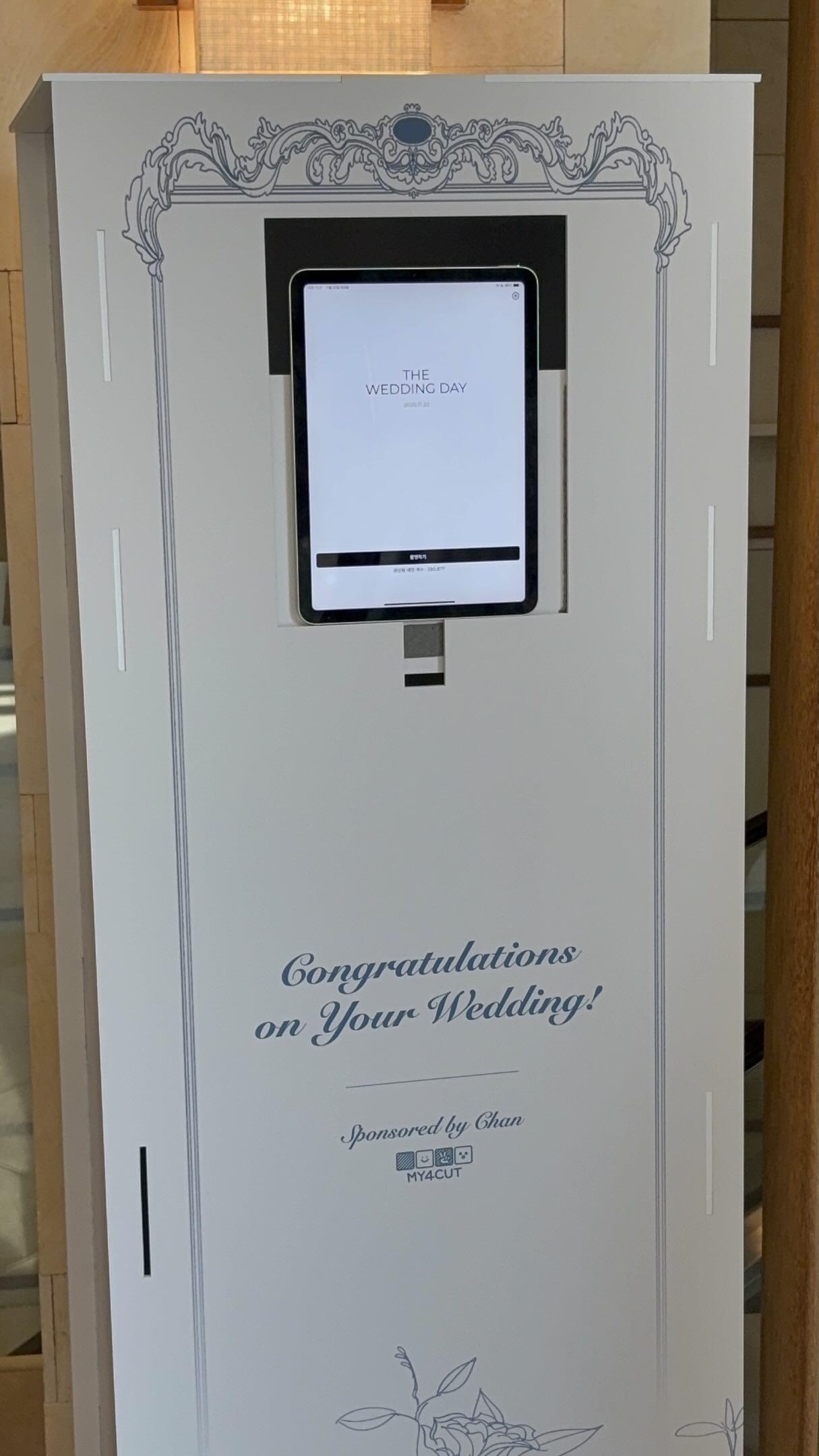
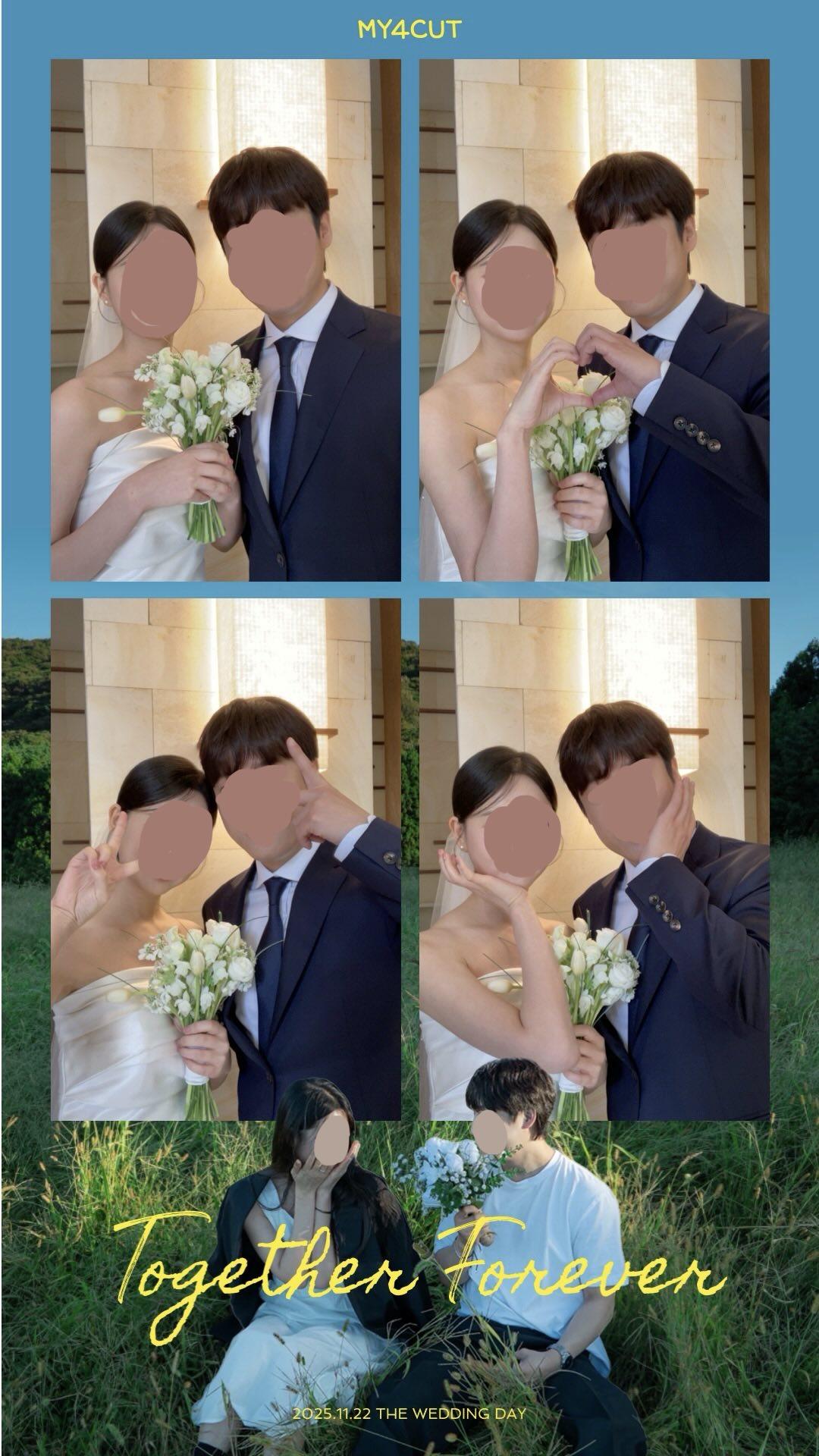
カスタムウェディングフレーム
新郎新婦の名前と日付を入れてウェディング4コマを完成させましょう。
QRで即共有
ゲストがすぐ保存・共有できます。
プリント対応
フォトプリンター接続で会場プリントも可能。
ウェディングフォトブース準備順
- ウェディングフレームを選びテキストを入力
- iPad+スタンドを設置
- 照明/フォトウォールを配置
- QR共有またはプリント設定
実際の結婚式でやってみて
友人の結婚式に、自分たちで作ったフォトブースをプレゼントしたことがあります。フレームはウェディングの色合いに合わせ、ロゴや文字は最小限にしました。
設置が簡単だったのでリハーサルなしで運営でき、ゲストが自然に集まって撮り、撮ってすぐプリントされました。
結婚式フォトブースの体験記を読む →ウェディングフレームを作る
会場が華やかなほど、フレームはシンプルなほうがきれいでした。テンプレートから始めて名前・日付・色を変えるだけで十分です。
準備するもの
iPadとスタンド
iPadをミニブースやスタンドに立てればフォトブースになります。ゲストが画面を見ながら自分で撮影します。
MY4CUTアプリ
アプリでウェディングフレームを選んで撮影。撮影後に写真と動画を保存できます。
ウェディングフレーム
新郎新婦の名前と日付を入れたフレームをWebエディターで先に作っておけば、当日は選ぶだけです。
フォトプリンター(任意)
プリントが必要ならフォトプリンターをつなぎます。QR共有だけでも運営できます。
ウェディングフォトブースのよくある質問
- ウェディングフレームに名前/日付を入れられますか?
- はい、ロゴ/テキストを反映できます。ウェディングカラーでカスタム可能です。
- ゲストがすぐ保存/共有できますか?
- 撮影後にQR共有とアルバム保存が可能です。動線もスムーズです。
- プリント出力もできますか?
- フォトプリンターを接続すれば即時印刷できます。プリンター接続ガイドをご覧ください。
- 結婚式のフレームはどう作ればいいですか?
- ウェディングの色合いに合うフレームを選び、ロゴや文字は最小限に。背景が華やかなほどシンプルなフレームがきれいです。
- リハーサルは必要ですか?
- 設置が簡単なのでリハーサルなしで運営した例もあります。プリンターを使う場合は、接続だけ事前に一度確認してください。