my4cut 2.0:アルバムから選択・マイカメラ
先にひとこと
my4cut 2.0からは、撮影せずにアルバムの写真で4カットを作れます。ホームで「アルバムから選択」をタップして4〜8枚を選び、その中の4枚で仕上げます。撮影では4〜8枚撮って好きな4枚を選び、タイマー・ミラーモード・基本補正はマイカメラに保存できます。
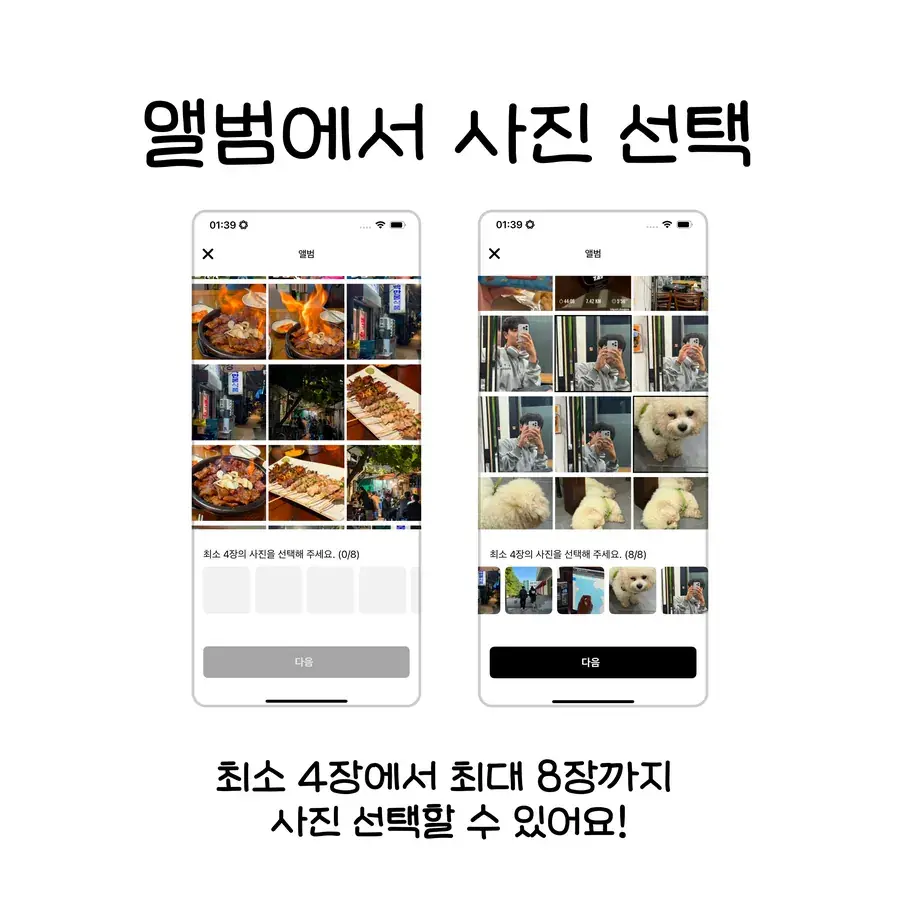
アルバムから選んで作る
撮影なしでアルバムの写真から4コマを作れるようになりました。ホームの「アルバムから選択」から始めます。
4枚から8枚まで選び、その中から4枚で4コマを完成させます。
フレームとフィルターをカテゴリで
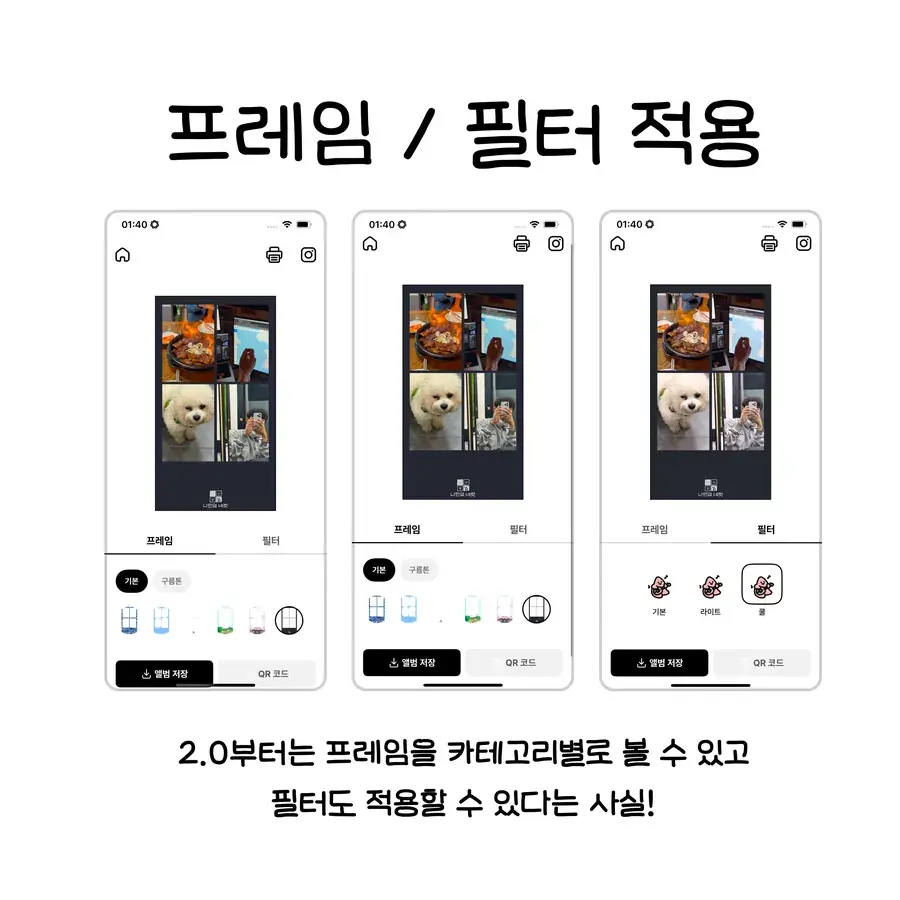
2.0からフレームをカテゴリ別に見られ、フィルターも一緒に適用できます。
選んだ4枚にフレームとフィルターを自由に変えて、結果をすぐ確認できます。
撮影は4枚から8枚まで
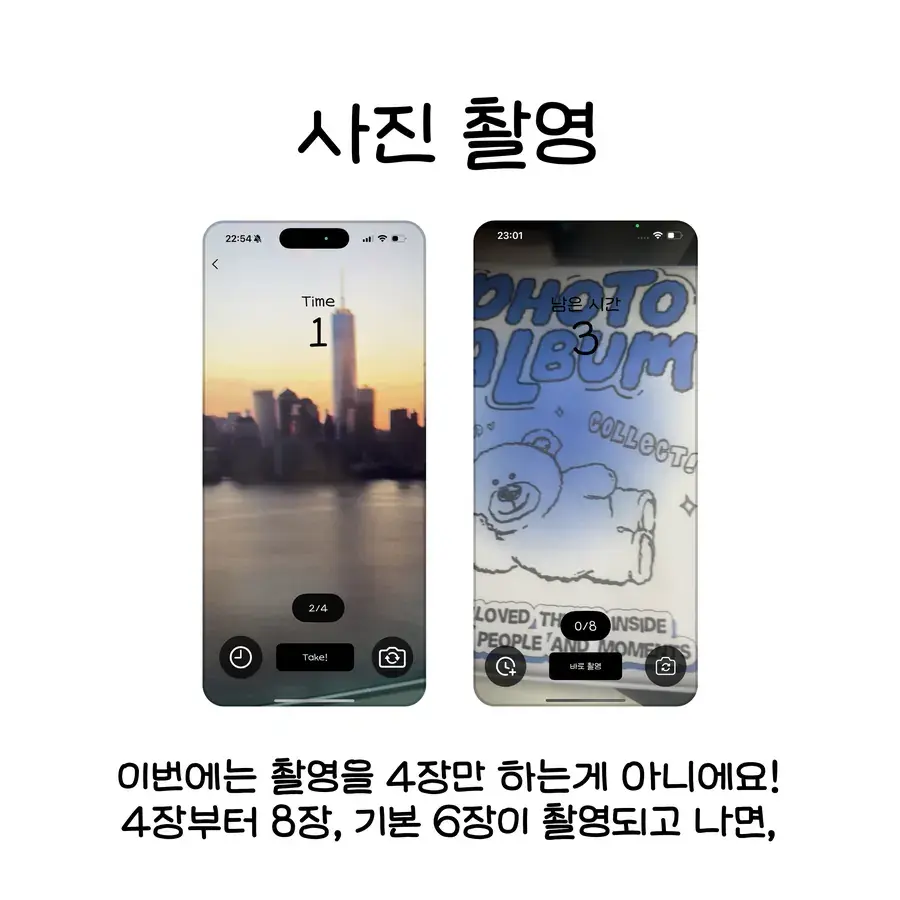
撮影を押すとオンボーディング案内が出て、基本6枚を撮ってから好きな4枚を選びます。撮影枚数は4〜8枚で変更できます。
撮った写真は動画でも確認できるので、その瞬間をもう一度見られます。
マイカメラ
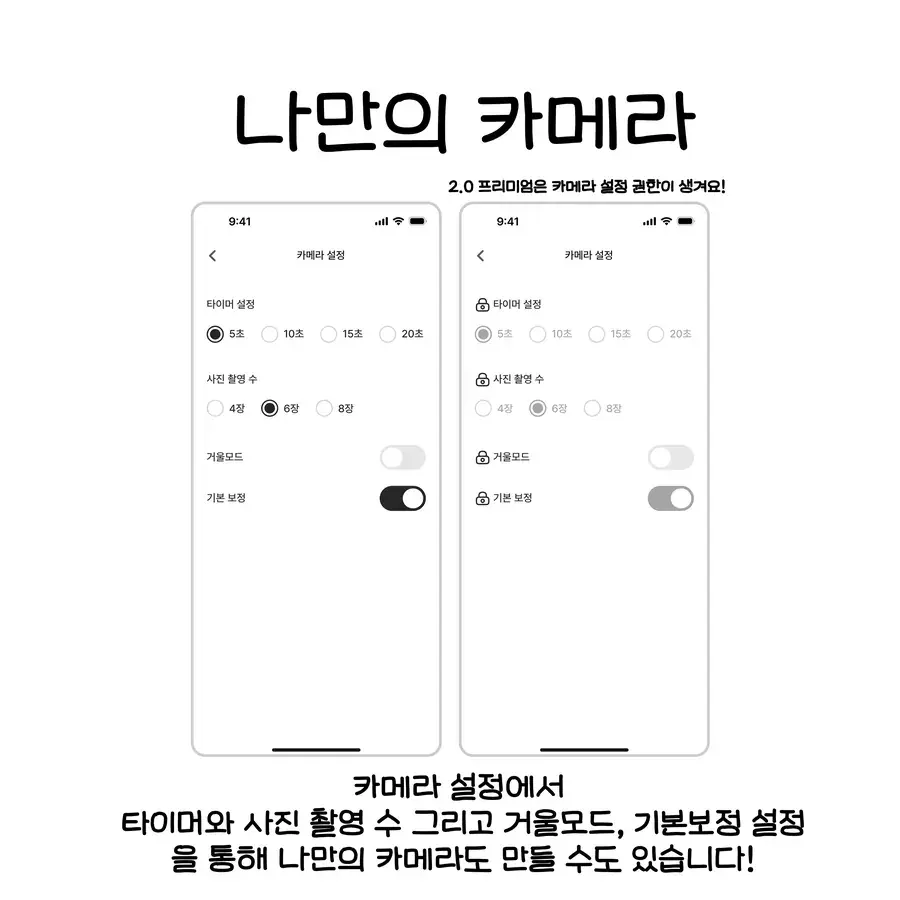
カメラ設定でタイマー、撮影枚数、ミラーモード、基本補正を保存すると、次回からその設定で撮影されます。
団体モードと個人モードもここで分かれます。イベントは団体設定、普段は個人設定で。
アルバムの写真で4カットを作るには、どんな順番ですか?
撮影せず、すでにある写真で作る順番です。
- ホームで「アルバムから選択」をタップします。
- 写真を最低4枚、最大8枚まで選びます。
- 選んだ中から4カットに入れる4枚を決めます。
- フレームとフィルターを替えながら、結果をすぐ確認します。
撮影枚数とカメラ設定はどう決めればいいですか?
撮影を押すと最初に短いオンボーディングが出ます。基本は6枚撮って、好きな4枚を選びます。枚数は4〜8枚で変えられ、多く撮るほど選べる写真が増えます。
タイマー、撮影枚数、ミラーモード、基本補正はカメラ設定のマイカメラに保存すると、次回からそのまま使えます。毎回設定し直す必要はありません。
団体モードと個人モードもここで分かれます。イベントは団体設定、普段は個人設定で。イベントでの使い方は機能ガイドで見られます。
よくある質問
撮影せずにギャラリーの写真で4コマを作れますか?
撮影枚数は変えられますか?
ミラーモードやタイマーは毎回設定が必要ですか?
アルバムから選んだ写真にもフレームとフィルターを使えますか?
撮影した場面を動画で見直せますか?
アプリで試す
アルバムから選択とカメラ設定は最新バージョンで使えます。
アプリをダウンロードスマホがフォトブースに
my4cutはカウントダウンタイマー、フレーム、フィルター、QRコード共有を備えた4カットフォトブースアプリ。iOS・Androidで無料です。