
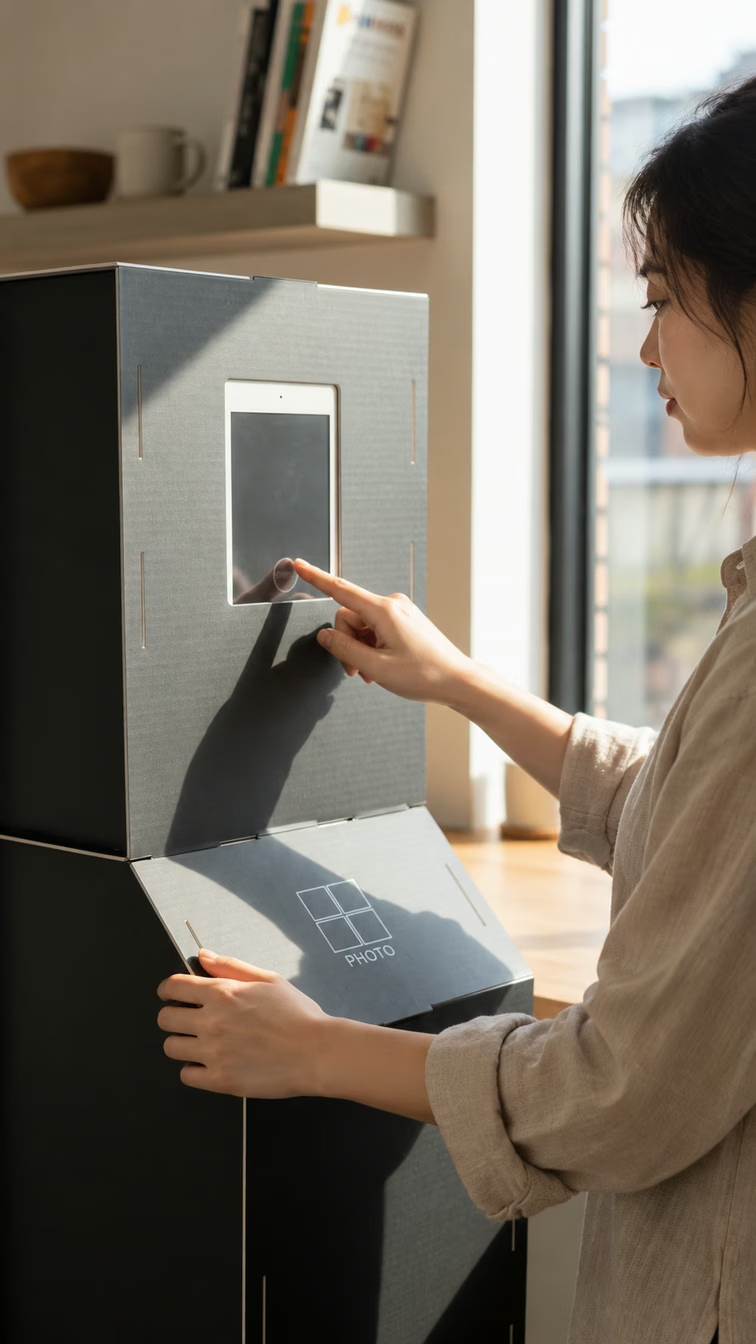
3ステップで現場の準備完了
- STEP 1
ブースアプリを入れて6桁コードで接続
Windows・Mac・iPadアプリを開き、管理画面で発行したコードを入力するだけ。ブラウザでも動きます。
- STEP 2
管理画面でイベントを作って端末を割り当て
イベント名・お客様ロゴ・フレーム・スタンプ・料金・受け取り方法を決め、使う端末を選びます。1分以内にブースに反映されます。
- STEP 3
来場者は撮って、デコって、持ち帰る
フレーム選び、カウントダウン撮影、フィルターとスタンプ、印刷とQR受け取りまで各ステップがタイマーで進みます。主催者にはギャラリーのリンクを送れます。
現場の料金は今は運営者が別に受け取ります
企業イベント・ウェディング・ブランドPR・店舗
無料モード
来場者はすぐ撮影できます。料金がある現場では運営者が現金やカード端末などで別に受け取ってください。撮影数・写真数はイベントごとに記録されます。
店舗・ポップアップ・フェス
QR決済(近日公開)
来場者が自分のスマホで決済すると撮影が始まる機能を準備しています。公開されたら管理画面でオンにできます。
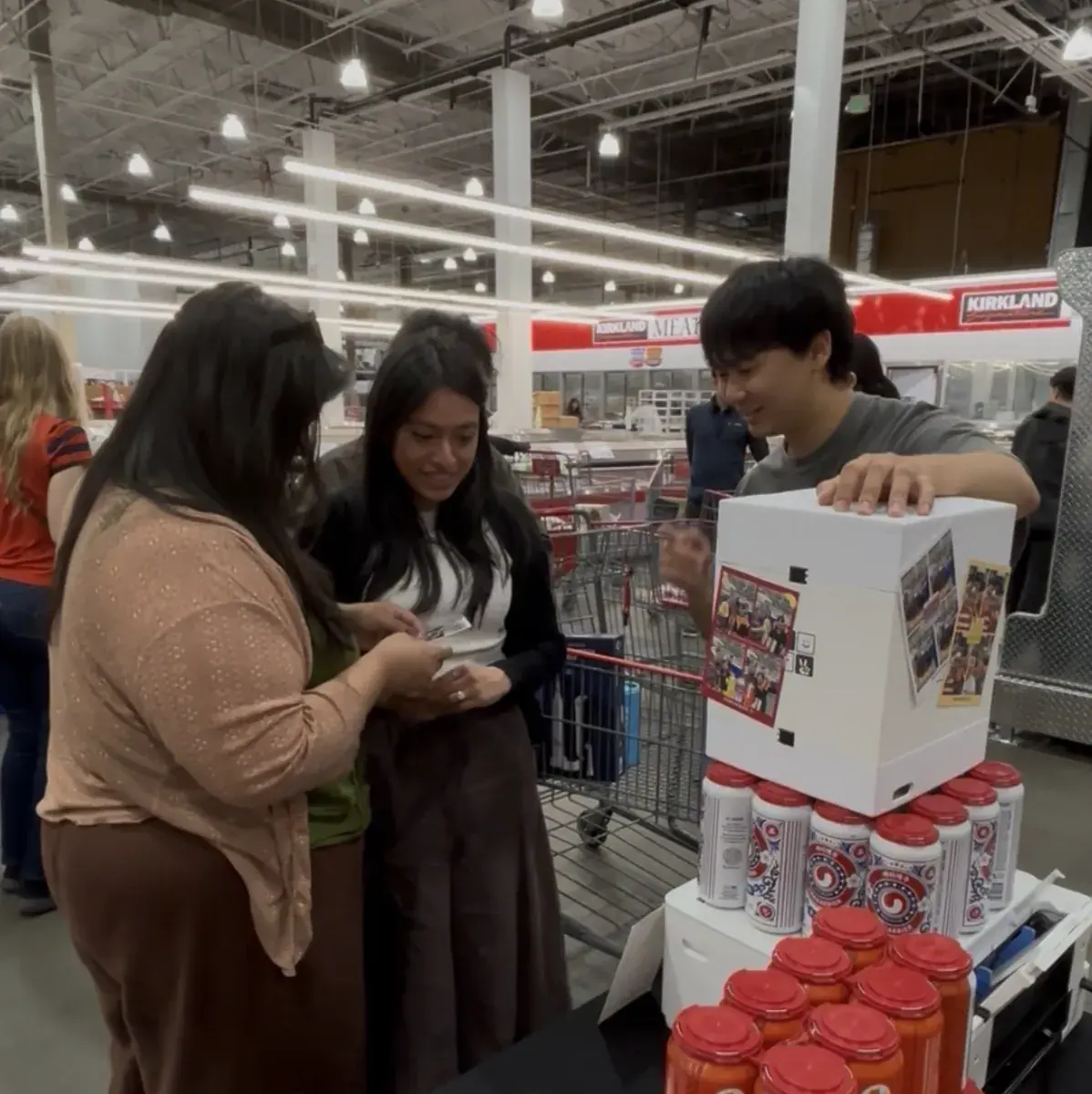
今ある機材でそのまま
- Windows
- キヤノン一眼をUSBで直接接続(EDSDK対応機種)。Webカメラ・キャプチャーカードも使えます。Windowsのフォトプリンターで印刷します。
- Mac
- Webカメラ・キャプチャーカードで撮影し、macOSのプリンターで印刷します。
- iPad・iPhone
- MY4CUT Businessアプリで動きます。ミニブースにはめればすぐ現場用ブースになります。
- ブラウザ
- インストールなしでChromeから/business/boothを開けば、Webカメラとブラウザ印刷ですぐ試せます。
管理画面
現場にいなくてもWebで管理できます。
イベント
イベントごとにフレーム・スタンプ・ロゴ・料金を設定して端末を割り当て、主催者にはギャラリーリンクで写真を渡します。
端末
オンライン状態、最終接続、カメラ・プリンターの状態を一画面で確認し、設定を遠隔で変更します。
撮影履歴
撮影数・写真数を期間やイベント別に確認できます。決済・精算画面は近日公開です。
ブランディング
すべての写真にロゴと受け取りQRが入ります。独自スタンプもアップロードできます。
LumaBoothなど海外のブースアプリをお使いなら
MY4CUT for Businessは韓国式4カットと現場決済に合わせて作りました。乗り換えると変わる点です。
韓国式4カットが標準
2x2の4カットフレームと4x6印刷(1枚または2枚並べて)が最初から使えます。5〜8枚撮って4枚選ぶこともできます。
MY4CUTのフレームをそのまま
MY4CUTアプリ・Webで作ったフレームを管理画面で選び、ブースにすぐ設定できます。
現場決済は近日公開
来場者のQR決済と精算は準備中です。今は無料モードで使い、料金は運営者が別に受け取ります。
他サービスの機能と料金は各サービスの案内をご確認ください。
よくある質問
- 体験期間が終わるとどうなりますか?
- 14日後、ブースは撮影画面の代わりに「ご契約期間が終了しました」と表示します。継続はhello@myfourcut.comまでお問い合わせください。端末・イベント・売上の記録は残ります。
- 来場者からの料金はどう受け取りますか?
- 今は無料モードのみなので、料金は運営者が現場で別に受け取ります。来場者のQR決済は近日公開です。
- インターネットが切れたら?
- ブース画面に表示し、再接続すると続きます。決済確認と写真QRにはインターネットが必要です。
- どのプリンターが使えますか?
- Windows・Macでプリンターとして認識されるフォトプリンターなら使えます。ダウンロードページのおすすめ機材表を参考に、運営者メニューでテスト印刷してください。
次のイベントにブースを置いてみましょう
14日間すべての機能を無料で使えます。