ガイド読了目安 約3分
クリスマスのフォトブースアイデア9つ、スマホやタブレットで作る4カット
先にひとこと
クリスマスのフォトブースは、スマホかタブレット、スタンド、無料のMY4CUTアプリがあれば作れます。クリスマスの4カットフレームを選んでパーティー名に書き換え、撮った写真はQRコードで各自のスマホへ。フレーム、置き場所、照明、小物、プリント、共有のコツをまとめました。
クリスマスのフォトブースに必要なものは?
スマホかタブレット1台、スタンド、そしてMY4CUTアプリ(iOS・Android無料)です。ゲストが画面をタップすると4枚撮影して2×2のフレームに入り、QRコードで各自のスマホに届きます。
下の9つはクリスマスらしさを足す方法です。1ページで見たい方はクリスマスのフォトブースへ。
まずはアプリのクリスマスブースから
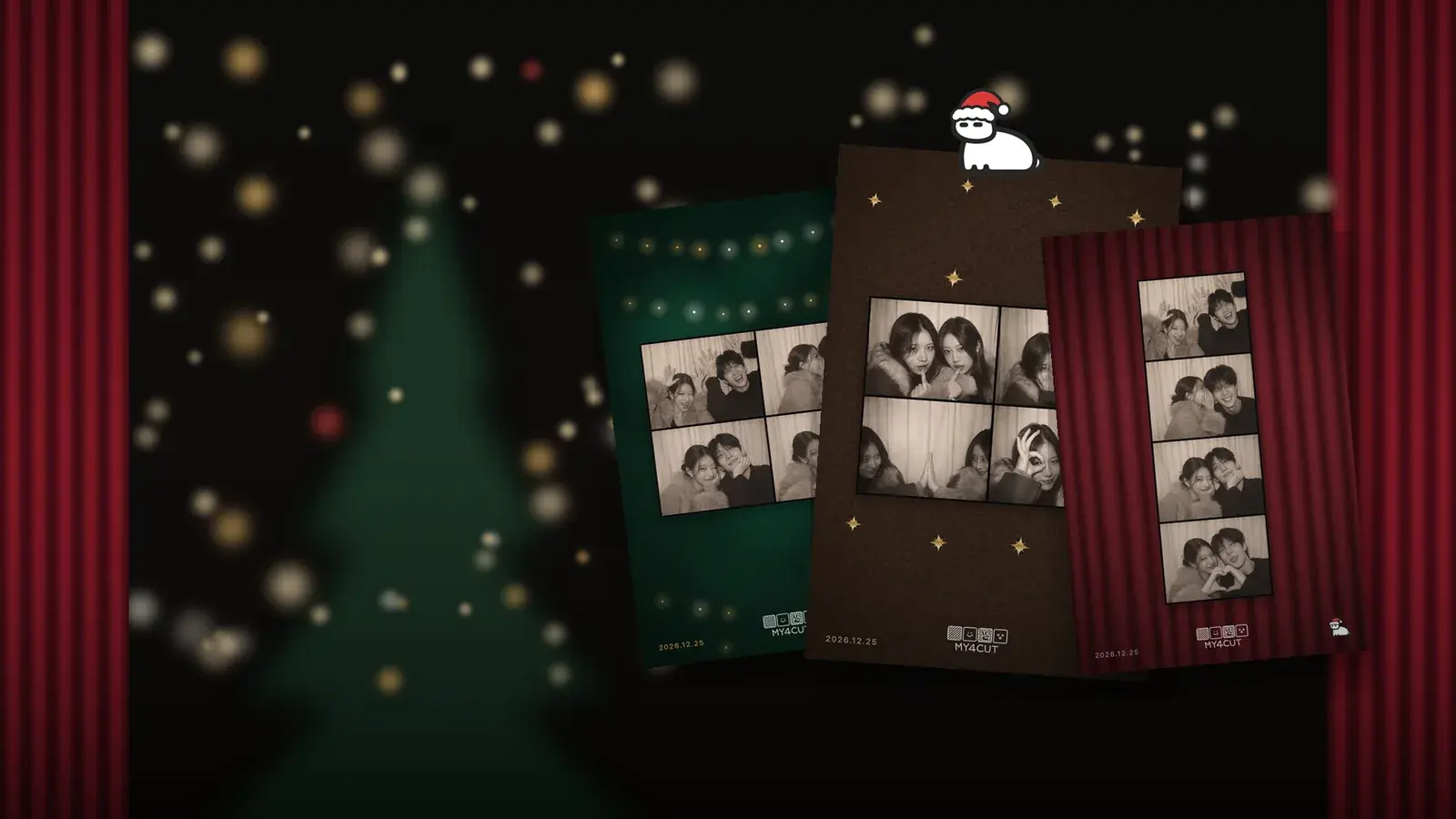
MY4CUTアプリのホームに「クリスマスブース」があります。モノクロのフォトブース写真で、形は縦4カット、縦3カット、2×2から選べます。ひとりでも、友達とでも、カップルでも。
背景はブラウンフェルト、ボケ、ピンストライプ、アイボリー、ワインカーテン、ツリーライト、雪の夜の7種類で、背景なしで4カットだけにもできます。色味はウォーム、ノワール、セピアから。仕上がりは4×6のポストカードなので、プリントすればクリスマスカードになります。背景ごとの見本はクリスマスのフォトブースに。
1. クリスマスのフレームを選ぶ
クリスマス・年末の4カットフレームには、Merry Christmas、クリスマス予告、初雪の日、年末パーティー、Snow day、New yearなどのテンプレートがあります。押すとエディターが開き、文字はダブルクリックで直せます。
編集とPNGのダウンロードはログイン不要・無料です。アプリにフレームとして登録するときは食パン20個を使います。
2. パーティー名と年を入れる
タイトルを「○○家のクリスマス」「デザインチーム忘年会」のように書き換えると、その日だけのフレームになります。New yearテンプレートは翌年の年が自動で入ります。
3. ツリーの前か窓辺に置く
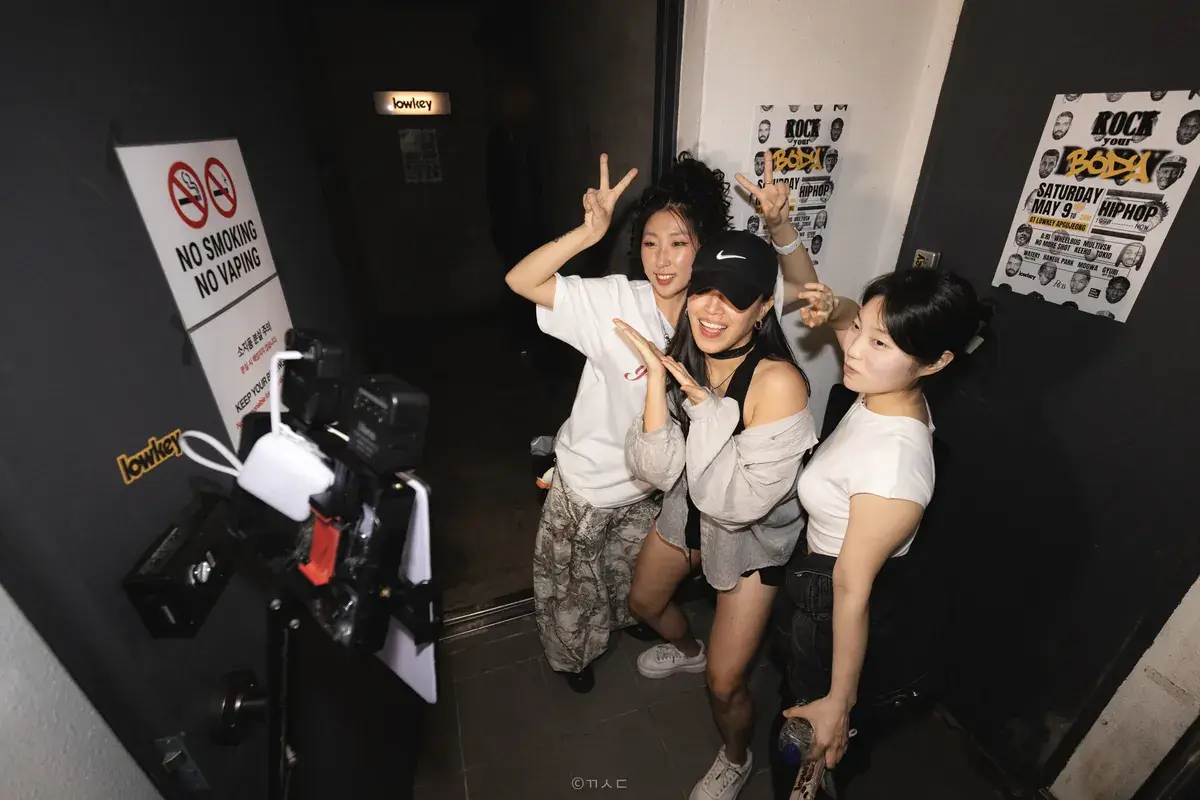
背景はツリー、ライトを飾った壁、カーテンで十分です。2〜3人が入るよう、スタンドから一歩半ほど離れて立てるようにします。
4. 光は顔の正面から
天井の照明だけだと目の下が暗くなります。端末の後ろにライトを置いて正面から照らし、ツリーの電飾は背景にします。
5. 小物はかごひとつ分
サンタ帽、トナカイのカチューシャ、マフラーをかごにまとめて横に置きます。種類が多すぎると列が進みません。
6. QRコードで共有
撮った4カットにはQRコードが付き、ゲストが自分のスマホに保存できます。あとで写真を集めて送る手間がありません。
7. その場でプリントするなら
対応フォトプリンターをつなげば紙の4カットを持ち帰れます。設定はプリンターガイドに。プリントは任意です。
8. タブレットにブースを
会社のパーティーやお店のカウンターでは、小さなブースがあると撮影コーナーが目立ちます。MY4CUTミニブースはタブレットに合わせて作る卓上ブースで、US$119から(送料別)。受注生産で発送まで通常2〜4週間かかるので、今年のクリスマスに使うなら日程をご確認ください。
9. まずブラウザで試す
インストールの前にWeb撮影で基本フレームの4カットを撮ってみてください。好評ならパーティー用にアプリを準備します。
よくある質問
クリスマスのフレームは無料ですか?
タブレットの代わりにスマホでもできますか?
プリンターは必要ですか?
クリスマスのフレームを選ぶ
テンプレートを押して、パーティー名に書き換えるだけ。
ロゴ入りの専用フレームでブースを開く
my4cutアプリには、ロゴのカスタマイズ、イベント専用フレーム、管理者パスワードロックがあります。撮った写真はQRコードでゲストのスマホに届きます。