
活用例

こんな場所で、こう運営しています

業種によって選ぶテンプレート、受け取り方法、設定の順番、料金の決め方が違います。いちばん近い例を選んで、そのまま真似してみてください。

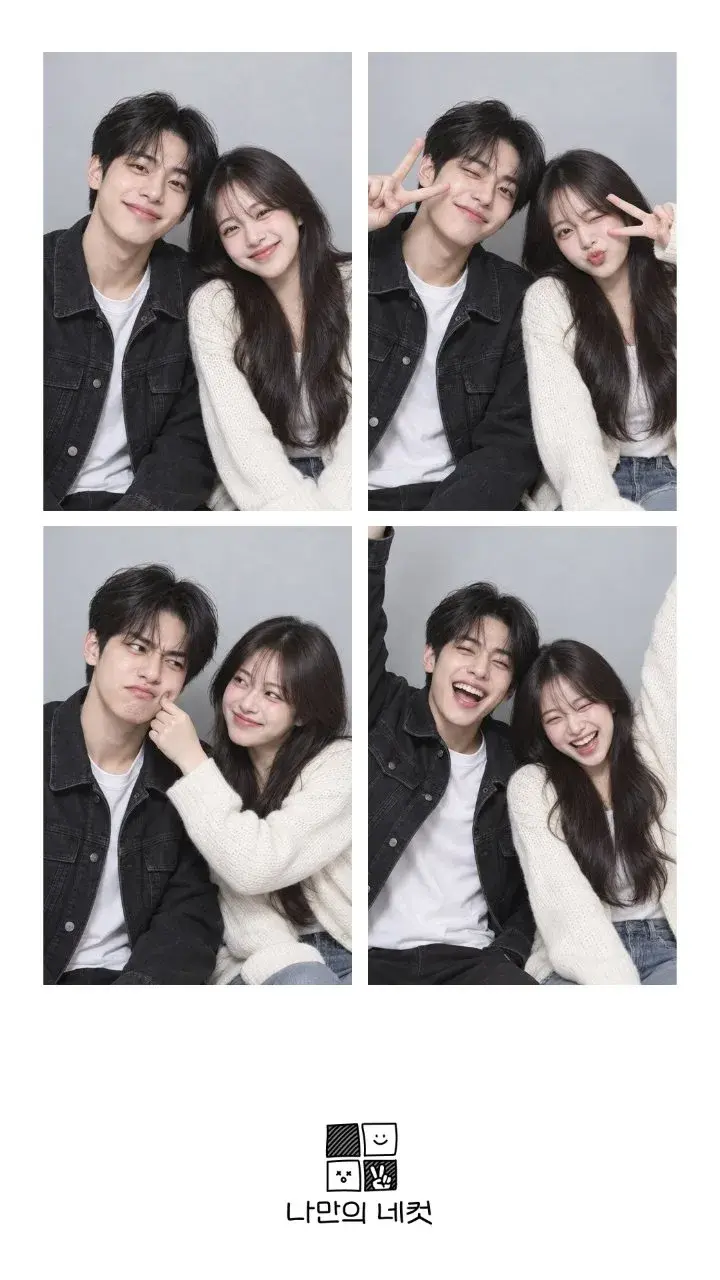
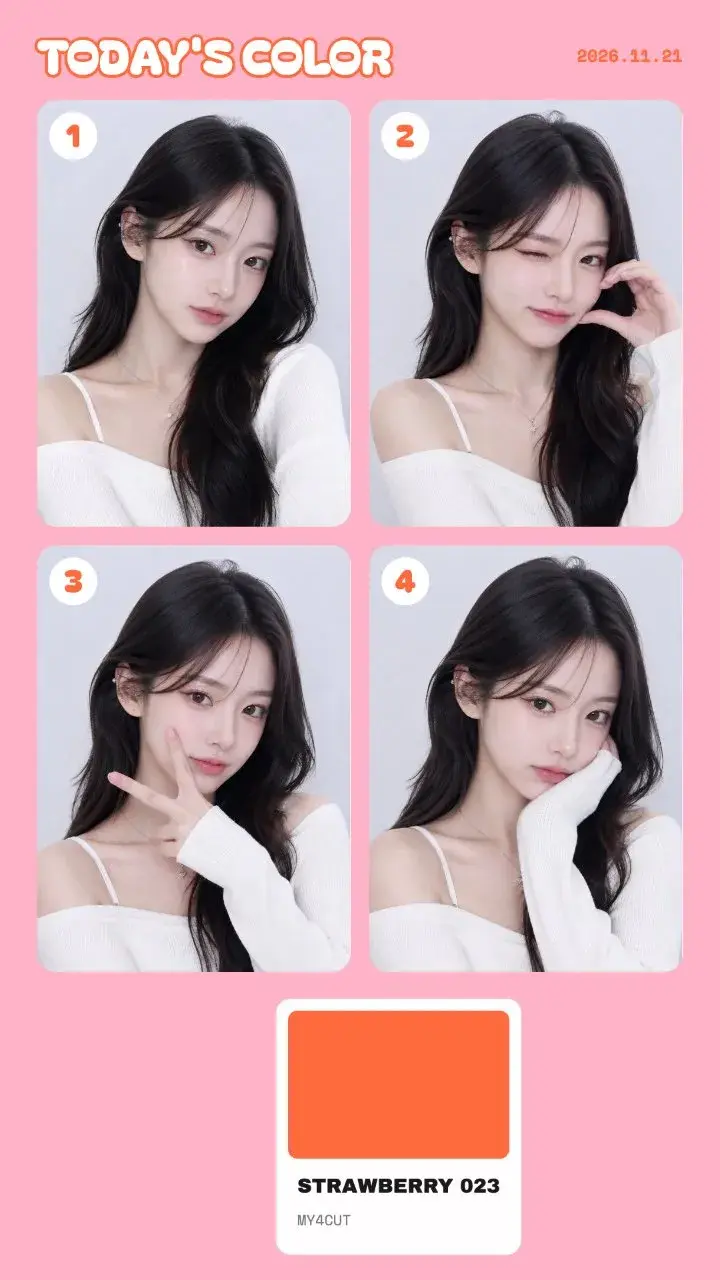
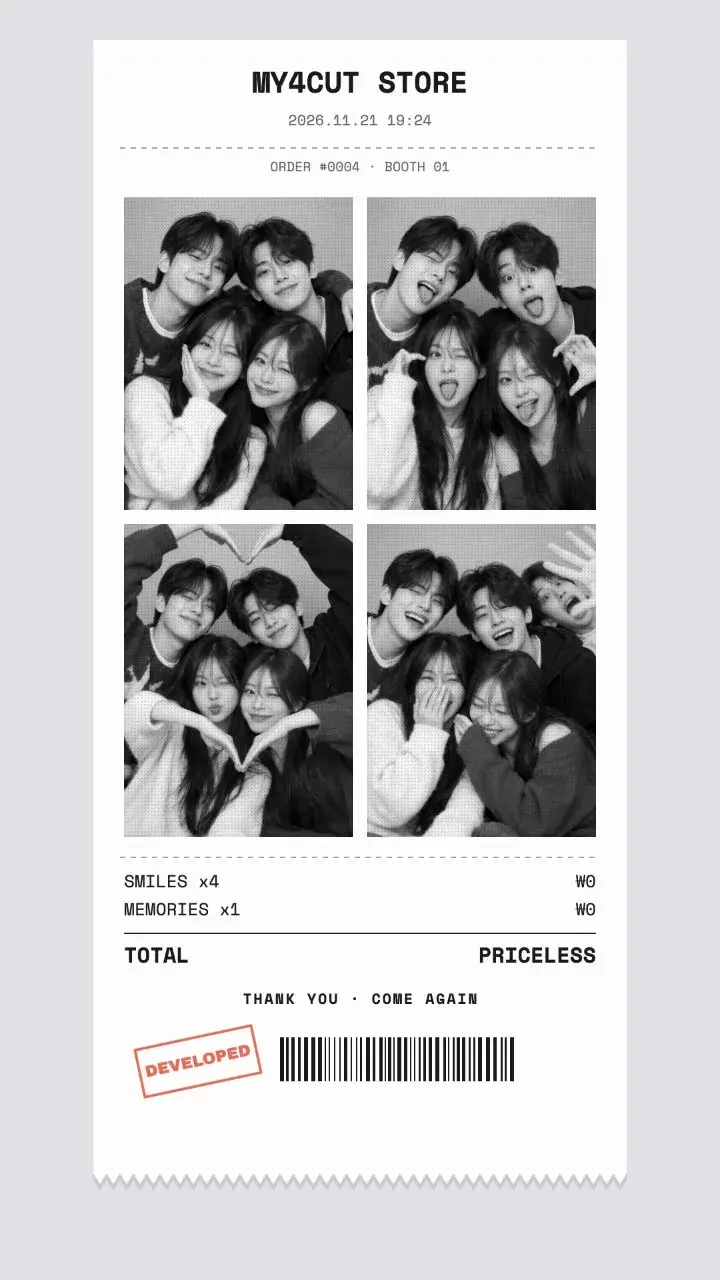
カラー背景ポップテンプレートで印刷した4カットウェディング アイボリーテンプレートで印刷した4カットレシートテンプレートで印刷した4カット
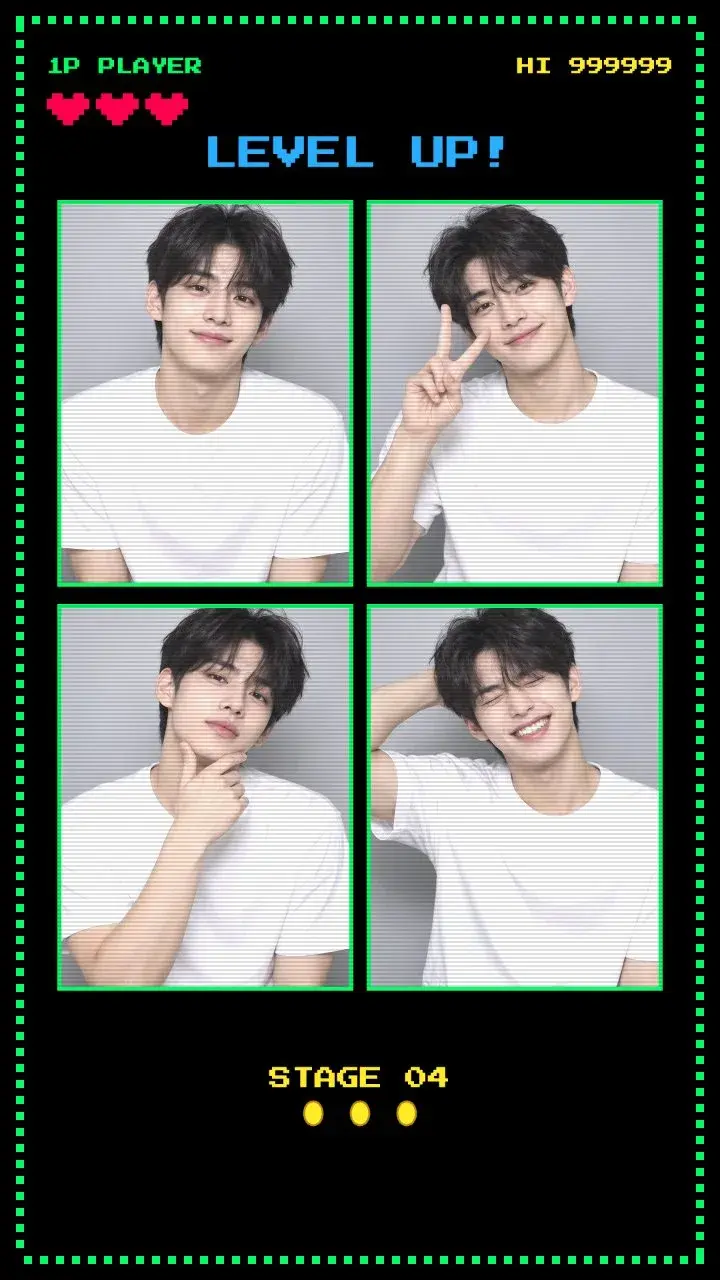
サンプル写真の人物はAIで作った架空の人物です。
ウェディング アイボリー
ウェディング アイボリー

01ウェディングのブース業者、プランナー、式場

ウェディング

アイボリーのフレームにおふたりの名前と日付を入れます。ゲストは1枚を持ち帰り、もう1枚を芳名帳アルバムに貼ります。

テンプレート
ウェディング アイボリー
受け取り方法
印刷 + QR

設定の順番

  1. 11分セットアップで場所を「ウェディング」にすると、ウェディング アイボリーがおすすめに出ます。名前・日付・会場を入れます。
  2. 2受け取り方法は印刷 + QR、印刷枚数は2枚にします。
  3. 3写真保存の同意画面をオンにして保存期間を決めます(例:90日)。期間が過ぎると自動で削除されます。
  4. 4披露宴が終わったら、イベントギャラリーのリンクを新郎新婦に送ります。zipでまとめてダウンロードもできます。

料金の決め方

時間+印刷無制限+芳名帳アルバム+オンラインギャラリーをまとめたパッケージで受けます。シミュレーターのウェディング例は1回700ドルで計算しています。

この条件で計算する →

現場のコツ

  • アイボリーは明るいほどきれいに写ります。会場が暗ければ、正面やや上にソフトボックスをひとつ置いてください。
  • 芳名帳アルバムの横にペンと両面テープを置いておくと、ゲストが自分で貼ってひとこと書いてくれます。
カラー背景ポップ
カラー背景ポップ

02カフェ、セレクトショップ、キッズカフェ、工房

カフェ・店舗の常設ブース

QRのみにして用紙代をゼロにし、写真受け取りページに店のInstagramを載せます。

テンプレート
カラー背景ポップ
受け取り方法
QRのみ

設定の順番

  1. 1手持ちのiPadやノートPCを壁の前に置き、ブースのページをホーム画面に追加して全画面にします。
  2. 2受け取り方法はQRのみ。受け取りページに店のロゴとInstagramなどのリンクを3つまで入れます。
  3. 3カラー背景ポップで店の色を選び、カラー名の欄に看板メニューの名前を入れてみてください。
  4. 4運営者PINを設定すれば、お客様がブース画面の外に出られません。

料金の決め方

ドリンク2杯以上で無料、撮影だけならレジで5〜6ドルのようにメニューと組み合わせます。お客様が自分のスマホで払うQR決済は近日公開です。

この条件で計算する →

現場のコツ

  • 印刷を求めるお客様が増えたら、フォトプリンターをつないで受け取り方法を印刷 + QRに変えましょう。管理画面で変えると1分以内にブースに反映されます。
  • 成果画面の時間帯別グラフで混む時間がわかります。その時間に合わせてキャンペーンを打ちましょう。
レトロゲーム
レトロゲーム

04生徒会、サークル、地域のお祭りの運営チーム

学園祭・サークルのイベント

2日間の学園祭なら、サブスクではなくイベントパス(7日間・端末2台、$29)1回で済みます。部室のノートPCとWebカメラで十分です。

テンプレート
レトロゲーム
受け取り方法
印刷のみ

設定の順番

  1. 1管理画面でイベントパスを購入します。7日間、端末2台ですべての機能が使え、自動更新はありません。
  2. 2ノートPCのChromeでブースのページを開き、Webカメラを選びます。プリンターがあればつないで、運営者メニューでテスト印刷します。
  3. 3レトロゲームのプレイヤー名・ステージの欄に、学校名と学園祭の名前を入れます。
  4. 4受け取り方法は印刷のみ。学校のWi-Fiが不安定でも、お客様はその場で写真を持ち帰れます。

料金の決め方

生徒会の予算で無料にするか、1回2ドルを現場で受け取って学園祭の資金にします。

この条件で計算する →

現場のコツ

  • 無料のイベントは、インターネットが切れても管理画面で決めた時刻まで撮影を続けられ、つながると写真がアップロードされます。
  • 列が長くなったら、管理画面でスタンプ・写真選びの制限時間を短くしましょう。
MY4CUT クラシック
MY4CUT クラシック

05フォトブースのレンタル業者、イベント会社

ブースレンタル会社(端末5台)

お客様ごとにロゴとフレームを替え、別々の現場に出た5台をオフィスからひとつの管理画面で見ます。

テンプレート
MY4CUT クラシック
受け取り方法
印刷 + QR

設定の順番

  1. 1管理画面の「お客様」に会社名・担当者・ロゴを登録します。お客様ごとに写真ギャラリーのリンクができます。
  2. 2イベントを作るときにお客様を選び、フレーム・スタンプ・ロゴを決めて、その日に出す端末を割り当てます。
  3. 3チームメンバーは4段階の権限(オーナー・管理者・運営者・閲覧のみ)で招待し、現場スタッフには運営だけを任せられます。
  4. 4イベント中は端末ごとのオンライン状態とカメラ・プリンターを確認し、遠隔で設定の再取得や再起動ができます。
  5. 5終わったら、お客様にギャラリーのリンクと成果レポート(印刷・CSV)を送ります。

料金の決め方

プランは基本2台+追加3台で月$84(税別)です。お客様からはイベントごとに料金を受け、ブランドフレームの制作は別料金にします。

この条件で計算する →

現場のコツ

  • 同じ設定を複数台にまとめて配信し、タグでグループ分けすると、前日の準備が短くなります。
  • お客様が目にするのはクライアントのロゴとフレームです。MY4CUTの表示は画面の隅に小さく残るだけです。
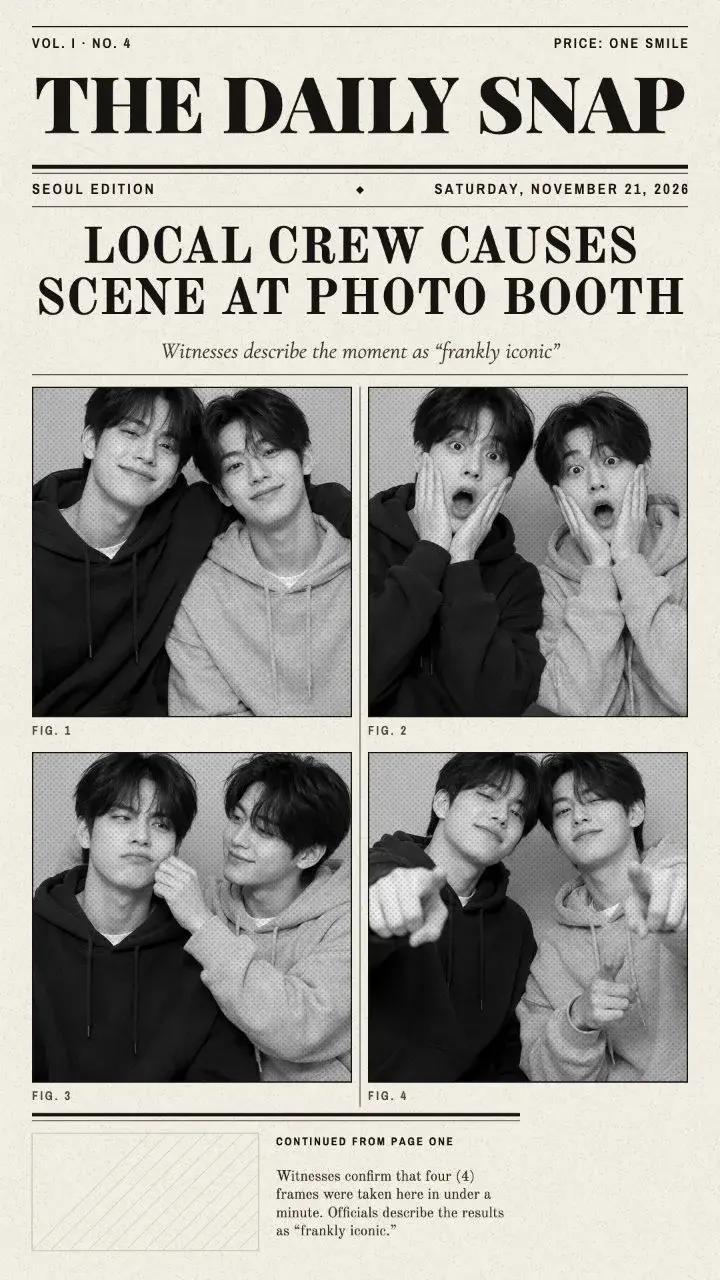
新聞一面
新聞一面

06企業イベントの代行会社、社内イベントの担当者

忘年会・社内イベント

新聞一面の見出しに会社名と今年のひとことを入れると、社員ひとりひとりが自分の顔が載った一面を持ち帰ります。

テンプレート
新聞一面
受け取り方法
印刷 + QR

設定の順番

  1. 1新聞一面を選び、題字・見出し・小さな記事の欄に会社名と今年のひとことを書きます。
  2. 2受け取り方法は印刷 + QR。印刷は記念に、QRは社内チャットに載せやすく。
  3. 3待機画面のスライドショーをオンにすると、撮ったばかりの写真(同意したものだけ)がブース画面に流れます。
  4. 4翌日、リキャップカード(1080×1350)を作って社内のお知らせに載せます。

料金の決め方

3〜4時間のイベント1回をパッケージで受けます。印刷枚数を参加人数ぶん見込んで、シミュレーターで利益を確かめましょう。

この条件で計算する →

現場のコツ

  • 白黒の新聞フレームは、会場が少し暗くてもよく合います。
  • 担当者に撮影数とQR受け取り率を送れば、そのままイベント報告に使えます。
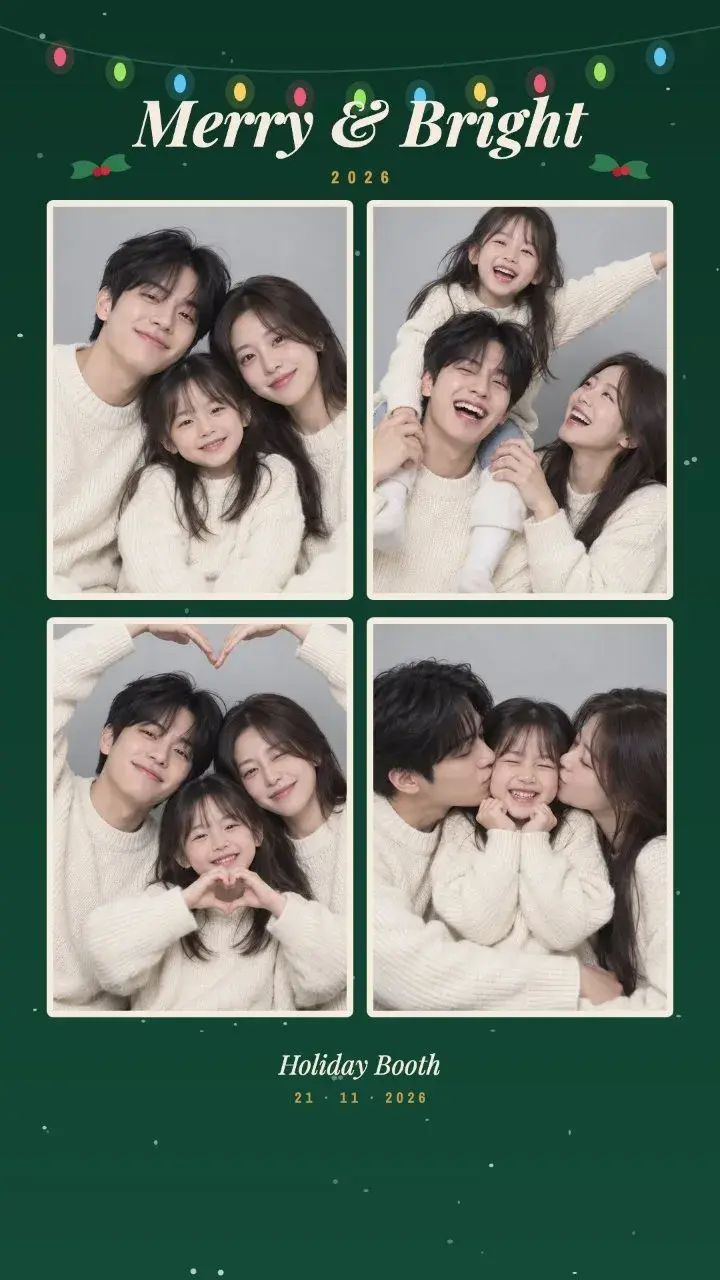
クリスマス
クリスマス

07ショッピングモール、百貨店の売り場、商店街

年末シーズンの店舗イベント

12月はクリスマス、31日はカウントダウン、旧正月には旧正月のフレームに替えて、同じお客様がまた撮りに来るようにします。

テンプレート
クリスマス
受け取り方法
印刷 + QR

設定の順番

  1. 1クリスマスを選び、店名を入れます。季節に合うスタンプも入っています。
  2. 2日付に合わせてカウントダウン、旧正月に切り替えます。管理画面で変えると1分以内にブースに反映されます。
  3. 3レシートを見せれば無料で撮影、のように店舗のキャンペーンと組み合わせます。

料金の決め方

購入したお客様は無料、撮影だけのお客様は1回5〜6ドル、の2本立てにします。

この条件で計算する →

現場のコツ

  • 季節のフレームは、また来る理由になります。日付が変わったらフレームも替えておきましょう。
  • 人通りに向けてブースの画面を置けば、待機画面がそのまま看板になります。

自分の業種が見当たらない?

31種類のテンプレート、3つの受け取り方法、イベントごとのブランディングを組み合わせれば、たいていの現場に合わせられます。使い方は hello@myfourcut.com までお気軽にどうぞ。