展示会のチームブースにフォトブース:チームのiPad1台で
先にひとこと
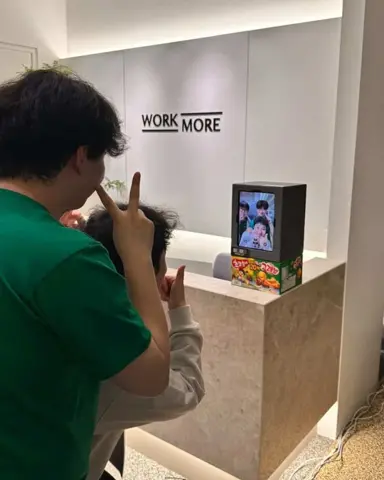
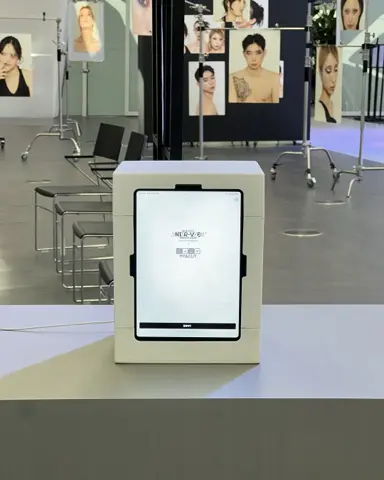
展示会のチームブースのフォトブースは、チームにあった11インチのiPadをスタンドに載せ、アプリを開くだけです。KUSITMS 33期の展示会ではチームごとにフレームを1つ作り、画面でフレームを選んで撮影を押すと、カウントダウンの後に4枚撮れました。
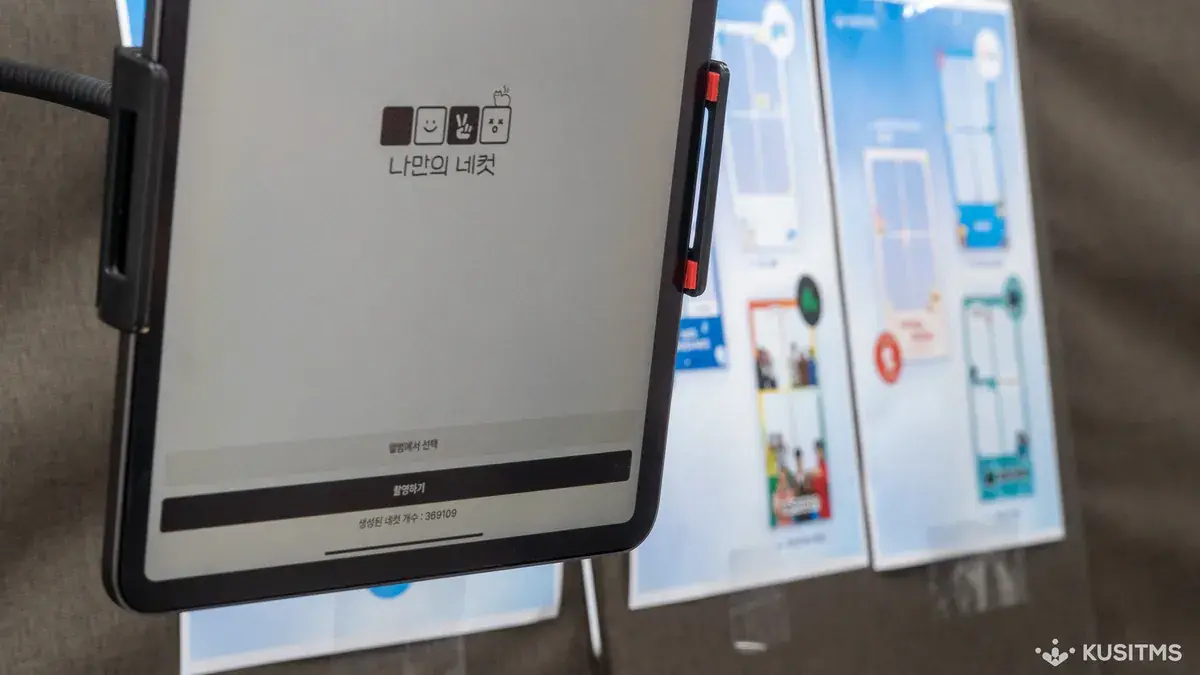
借りたブースなし、チームのiPadで
KUSITMS 33期展示会、弘大レッドロード実験センター。出展チームごとに自分のフレームを1つずつ作りました。
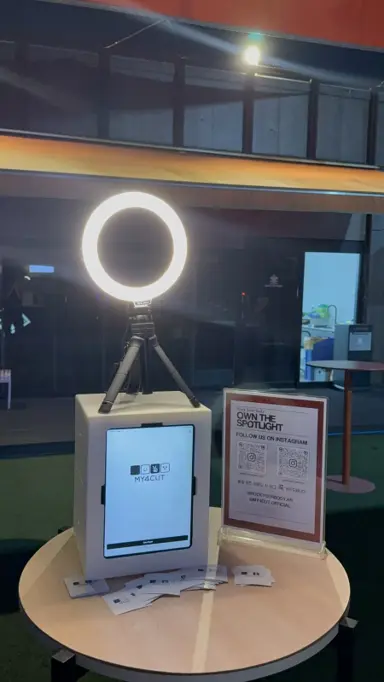
借りたブースはありません。チームにあったiPadでmy4cutアプリを開いただけです。
ブースは1つ、フレームはチーム数だけ
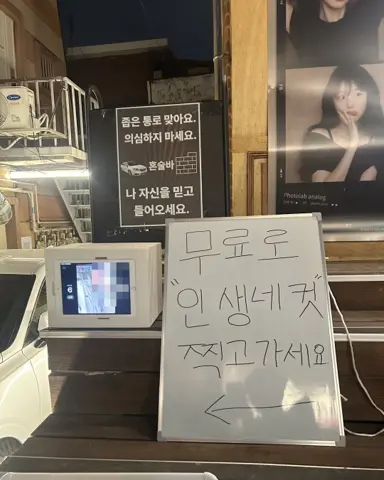
アプリでフレームを作るとその場ですぐ撮影に反映されます。デザイン案を印刷してブースの横に貼っていました。
撮るのは画面でフレームを選んで撮影を1回押すだけ。カウントダウンが出て4コマ撮れるので、撮る人を立てる必要がありません。写真はQRで各自のスマホに保存されます。
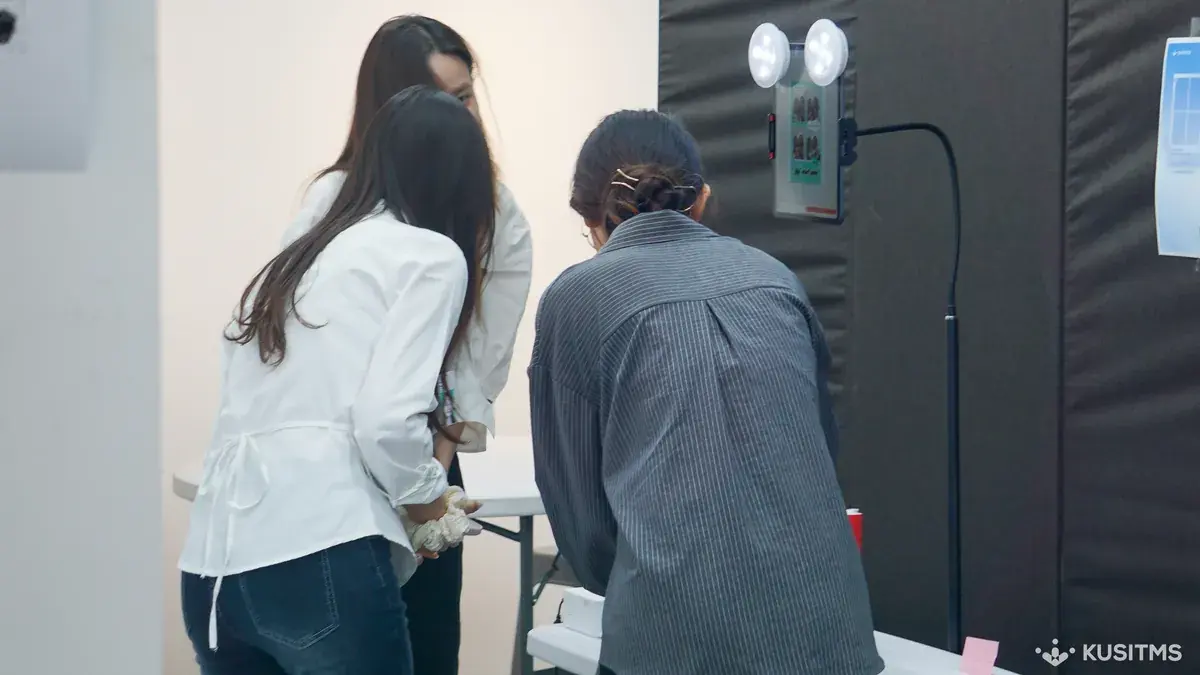
その日アプリ画面に表示された累計4コマ369,109枚
学会員だけが使ったわけではありません。展示を見に来た方もチームブースで1枚ずつ撮って帰りました。
学会やサークルのイベントなら団体ランクを開放します。チームごとにフレームを別々に作れます。11インチiPadはチームで用意してください。
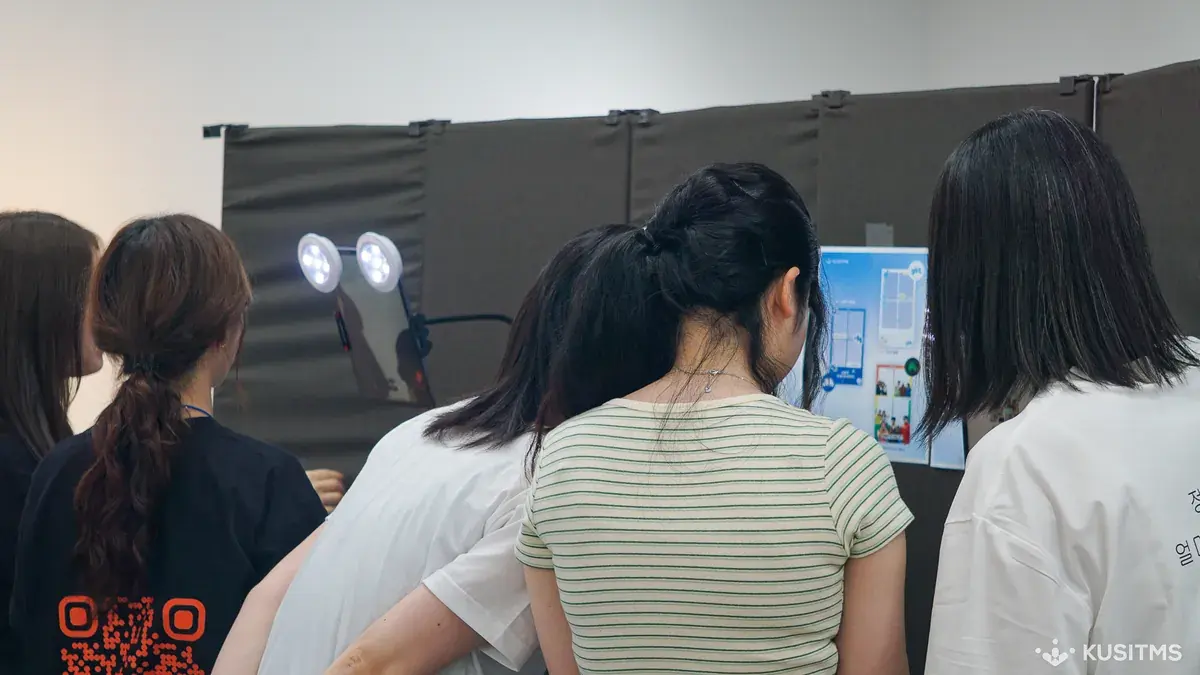
iPad1台でブースをどう組みましたか?
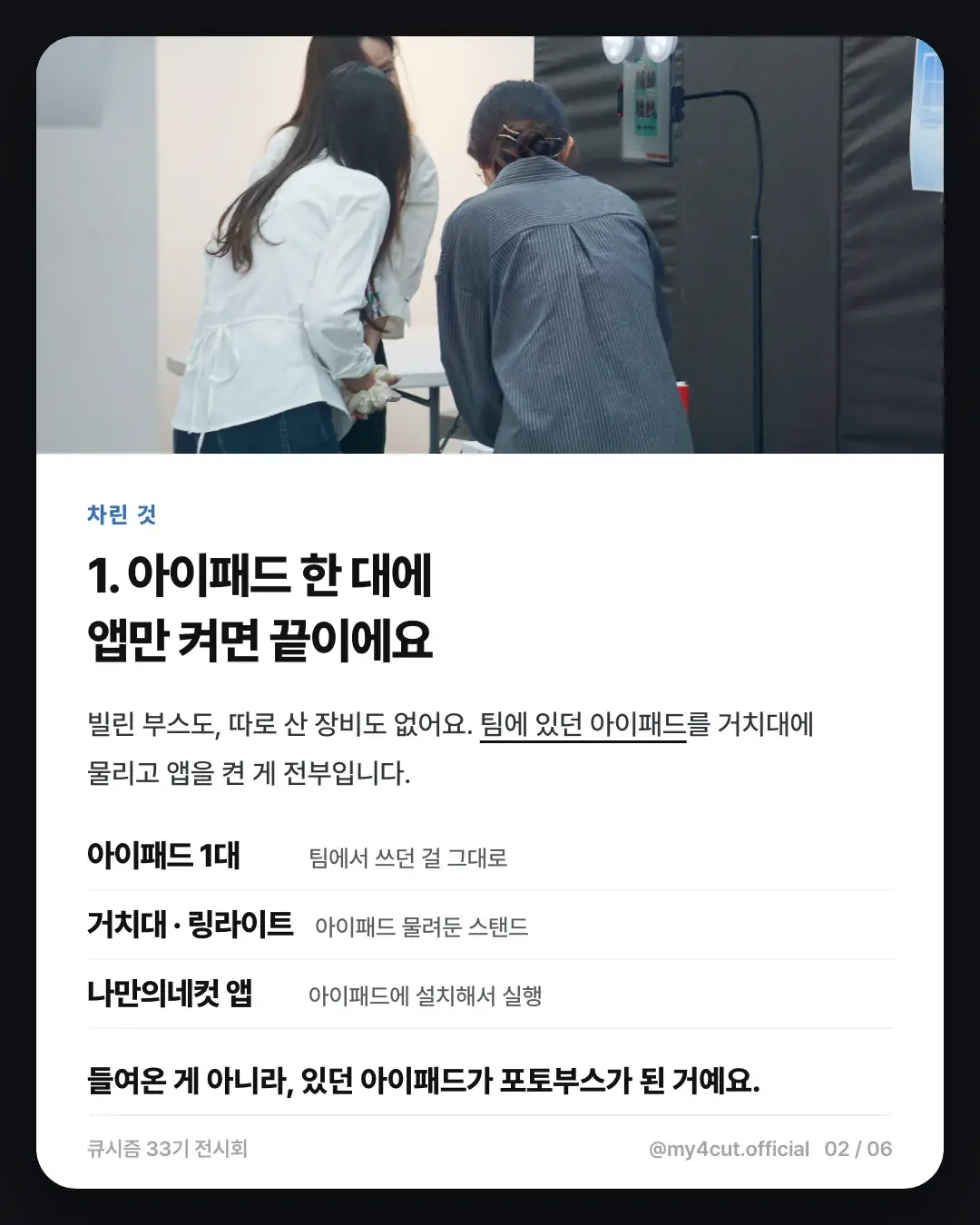
レンタルのブースも、新しく買った機材もありません。チームで使っていたiPadをスタンドに載せ、アプリを開いただけです。
カード投稿で整理した構成は3つ。iPad1台(チームで使っていたもの)、iPadを載せたスタンドとリングライト、iPadに入れたmy4cutアプリです。
持ち込んだのではなく、あったiPadがフォトブースになりました。
チームごとにフレームが違うと、現場ではどう選びますか?
撮る前にフレームを選ぶ流れです。画面にチームのフレームが出たらアルバムから選び、撮影を1回押すとカウントダウンが始まります。
各チームはフレームの案を印刷してブースの横に貼っていました。貼られた案はどれも別のチームのフレームで、ブースは1台でもフレームはチームの数だけありました。
撮ってあげる人を置く必要はありません。
自分たちの学会・サークルの展示でやるには、どう準備しますか?
KUSITMSの当日を基準に、準備の順番を書きます。
- 11インチのiPadとスタンドをチームで用意します。iPadは別なので忘れずに。
- チームごとに使うフレームを事前に作ります。チームごとにフレームを作れる団体プランの案内を先に読んでください。
- アプリで作ったフレームは、その場で撮影にすぐ反映されます。作り方はオリジナルフレーム作成にあります。
- ブースの横にフレームの案を貼っておくと、来場者が選びやすくなります。
よくある質問
ブースを借りずにフォトブースを運営できますか?
チームごとに違うフレームを使えますか?
来場者も撮れますか?
展示会のチームブースで、iPadのほかに必要な機材はありますか?
チームごとに別のフレームを使うにはどうしますか?
私たちの学会展示にも
団体ランクとフレームの作り方はスタジオ案内で確認できます。
フレームを作るロゴ入りの専用フレームでブースを開く
my4cutアプリには、ロゴのカスタマイズ、イベント専用フレーム、管理者パスワードロックがあります。撮った写真はQRコードでゲストのスマホに届きます。