ハッカソンのフォトブース、カウンター1席の置き方
先にひとこと
ハッカソンのフォトブースに必要だったのは、カウンター1席と電源1本でした。フレームの下にプログラム名を入れ、写真はQRコードで各自のスマホに届け、ギャラリーにはチームごとに1枚ずつたまりました。2026年3月22日と28日の2つのハッカソンで、この形で運営しました。
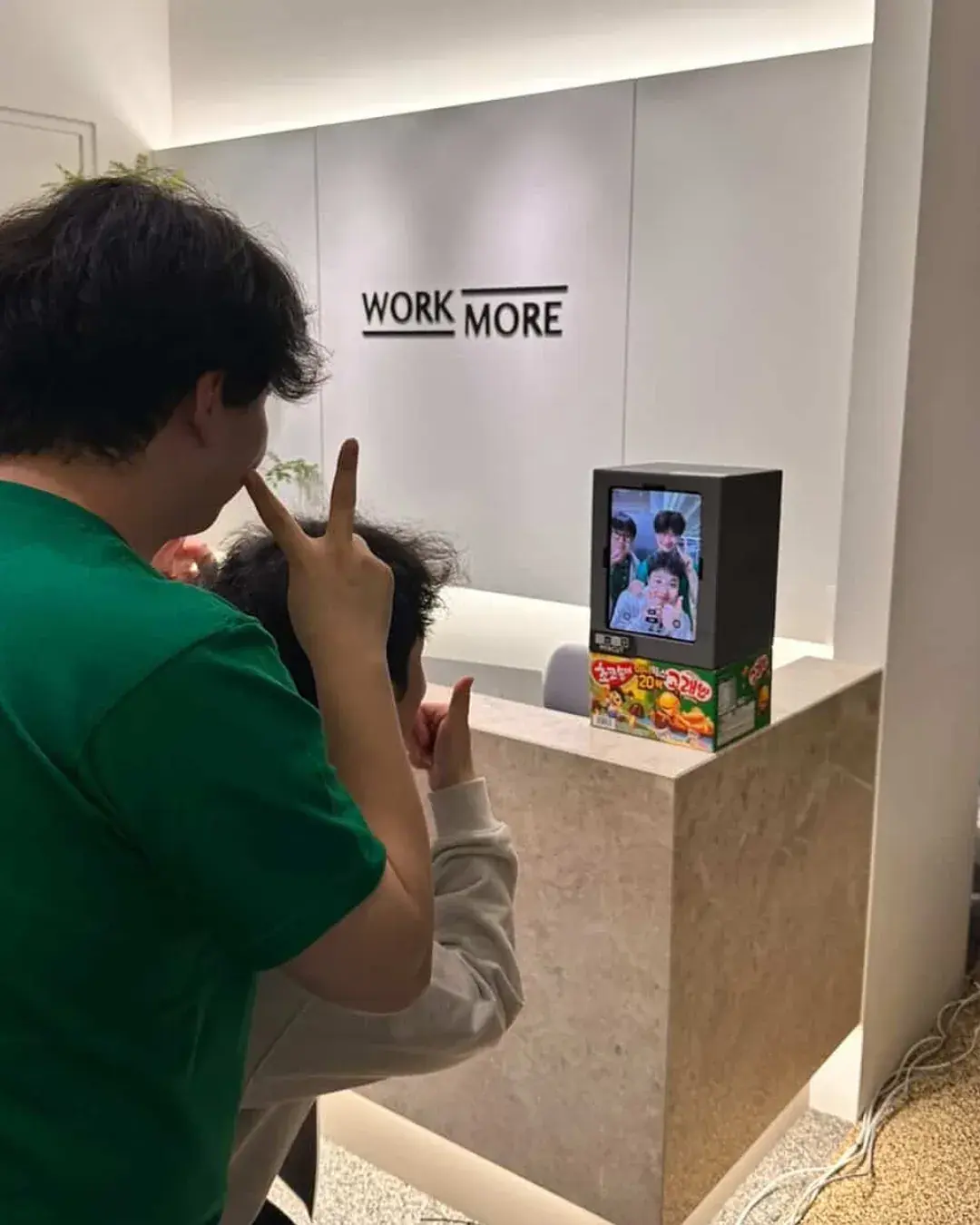
ハッカソンにフォトブースを置くとどんな様子ですか?
ハッカソンは一日中ノートパソコンの前に座っている行事です。ブースは、少し席を立って1枚撮って戻る小さな休憩になります。これまでに2回、実際に置きました。
3月22日は、WORKMOREで開かれた「흑백개발자: THE 해커톤」に置きました。EO・BZCF・WORKMOREが開いた開発者向けハッカソンです。3月28日は、バイブコーディングのクラブが開いた「딸깍톤」で、AIを使って8時間でサービスを作る行事でした。
設営はどちらも同じでした。この記事では4カットのブースをどう置いたかだけを書きます。大学ハッカソンを運営した話はこちらの事例にあります。
ギャラリーにチームごとに1枚ずつたまったということは、チームで一緒に来て撮ったということでもあります。一緒に作業している仲間と一緒に席を立つのは、ハッカソンらしい流れでした。休憩時間が決まっていなくても、ブースが目に入る場所にあれば、少し息をつける場所になります。
ブースはどこにどう置きましたか?
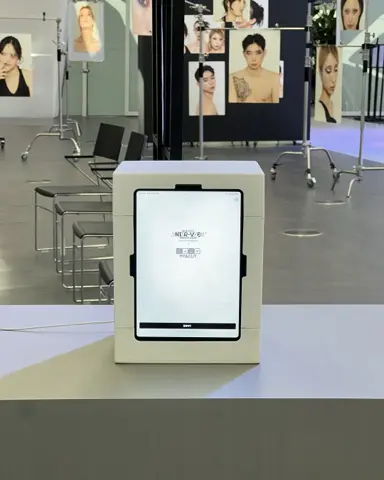
置いたのはカウンター1席分です。WORKMOREではノートパソコンが並ぶホールに近いロビーのカウンター、딸깍톤ではバナーの横のテーブルの上でした。
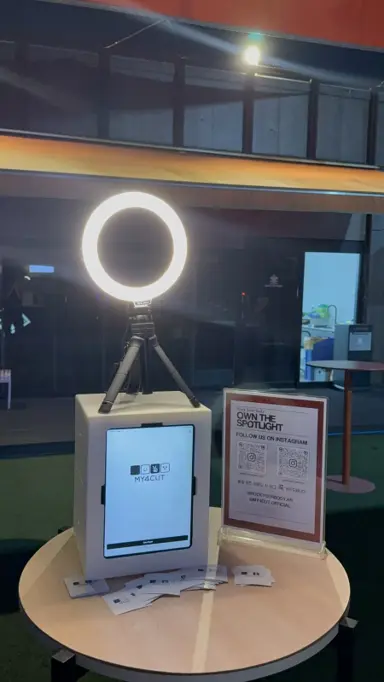
設営は電源を挿すだけです。三脚も照明も使いませんでした。ブースの中にiPadが入っているので、ほかに立てるものがありません。
人が多い行事では置き場所が大事です。ノートパソコンの席から近いと、少し立って撮って戻りやすくなります。
カウンター1席で足りるので、受付の横、ロビー、ホールの入口など、すでに人が行き来する場所を選べば十分です。新しく場所を作らなくてよいのは、ハッカソンのような行事では大きな点でした。
- 必要なもの:ブース1台、カウンターかテーブル1席、コンセント1つ
- 使わなかったもの:三脚、別の照明、常駐スタッフの席
2つのハッカソンで、ブースの置き方はどう違いましたか?
흑백개발자のハッカソンでは、ロビーのカウンターの上にブースを置きました。参加者はノートパソコンが並ぶホールから席を立ち、カウンターまで来て撮りました。フレームの下にはその日の行事名を入れ、ギャラリーにはチームごとに1枚ずつたまりました。
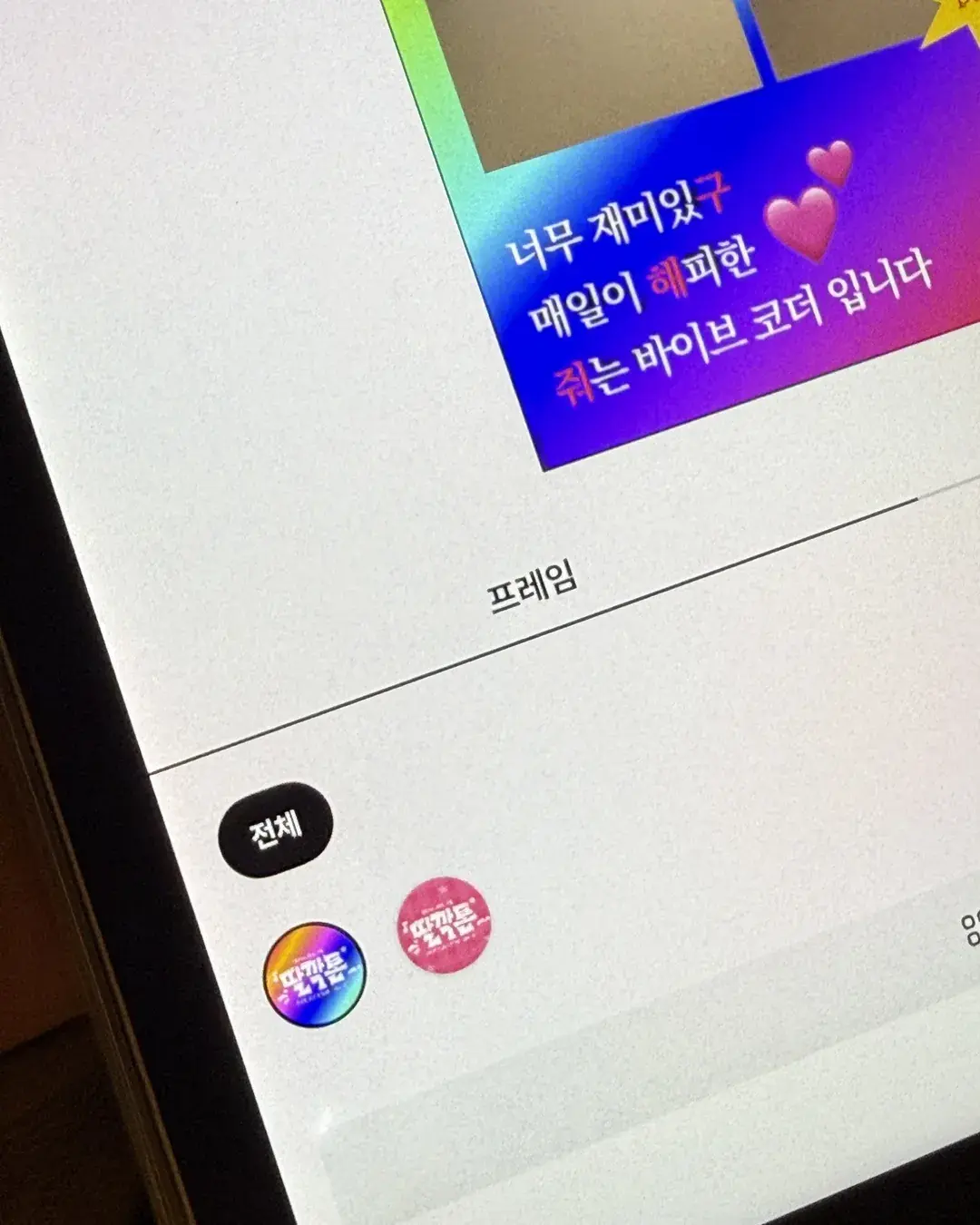
딸깍톤はAIで8時間でサービスを作る行事なので、時間が短く、密度が高い行事でした。ブースはテーブルの上に置き、行事のバナーには나만의네컷のロゴも載せていただきました。フレームには行事の雰囲気に合わせた吹き出しの文言を入れました。
一方はフレームの下に行事名を入れ、もう一方は吹き出しで雰囲気を出しました。どちらも当日アプリで作ったフレームなので、行事に合わせてすぐ変えられます。行事ごとにフレームを変えたい場面では、ここが楽でした。
イベント専用フレームはどう作りましたか?
フレームは当日、アプリのフレーム作成機能で作りました。外注はしていませんし、時間もそれほどかかりません。
흑백개발자のハッカソンでは、フレームの下にプログラム名を入れました。どの行事の写真か一目で分かるようにするためです。딸깍톤ではフレームの中に吹き出しの文言を入れ、バイブコーディングの世界へ招待するような言葉が並びました。
딸깍톤のときは、主催側のアカウントをいただければフレームストアですぐ作れる、とご案内しました。ロゴや名前、吹き出しの文字はアプリで載せます。
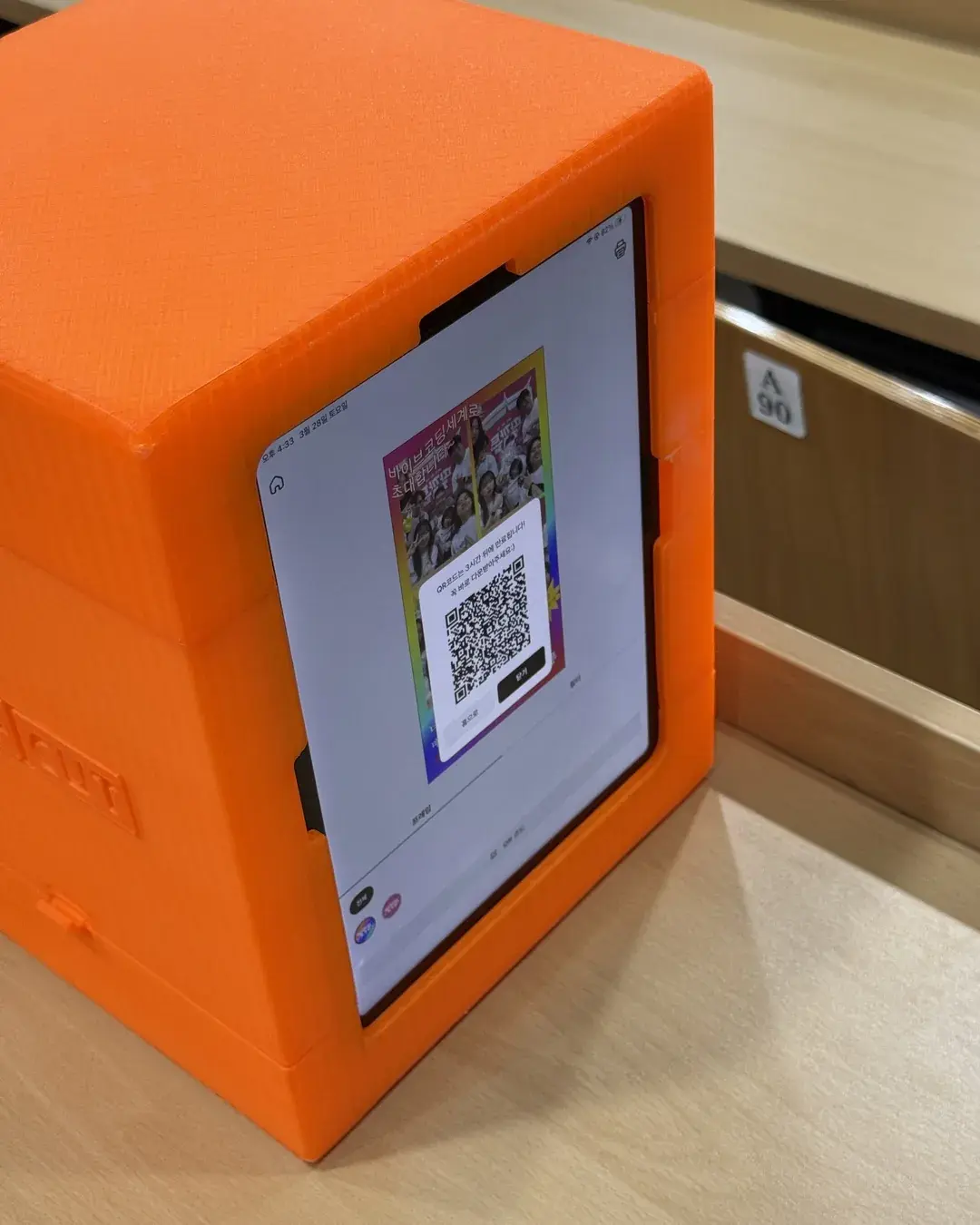
撮った写真はどうやって受け取りますか?
QRコードを読み取るだけで、それぞれのスマホに届きます。撮影が終わるとiPadの画面にQRが出て、スマホのカメラで読み取ると開きます。
参加者がアプリを入れる必要はありませんでした。ブラウザでそのまま開くので、初対面が多い場でも説明はほとんど要りませんでした。
プリンターは置いていません。紙やインクを気にしなくてよく、持ち込む側もずっと軽くなります。プリントも出す行事の準備はイベントのチェックリストをご覧ください。
ブースを置く側では、ギャラリー画面でどんな写真がたまっているかを見られます。チームごとに1枚ずつたまっているのを確認したのも、このギャラリー画面でした。
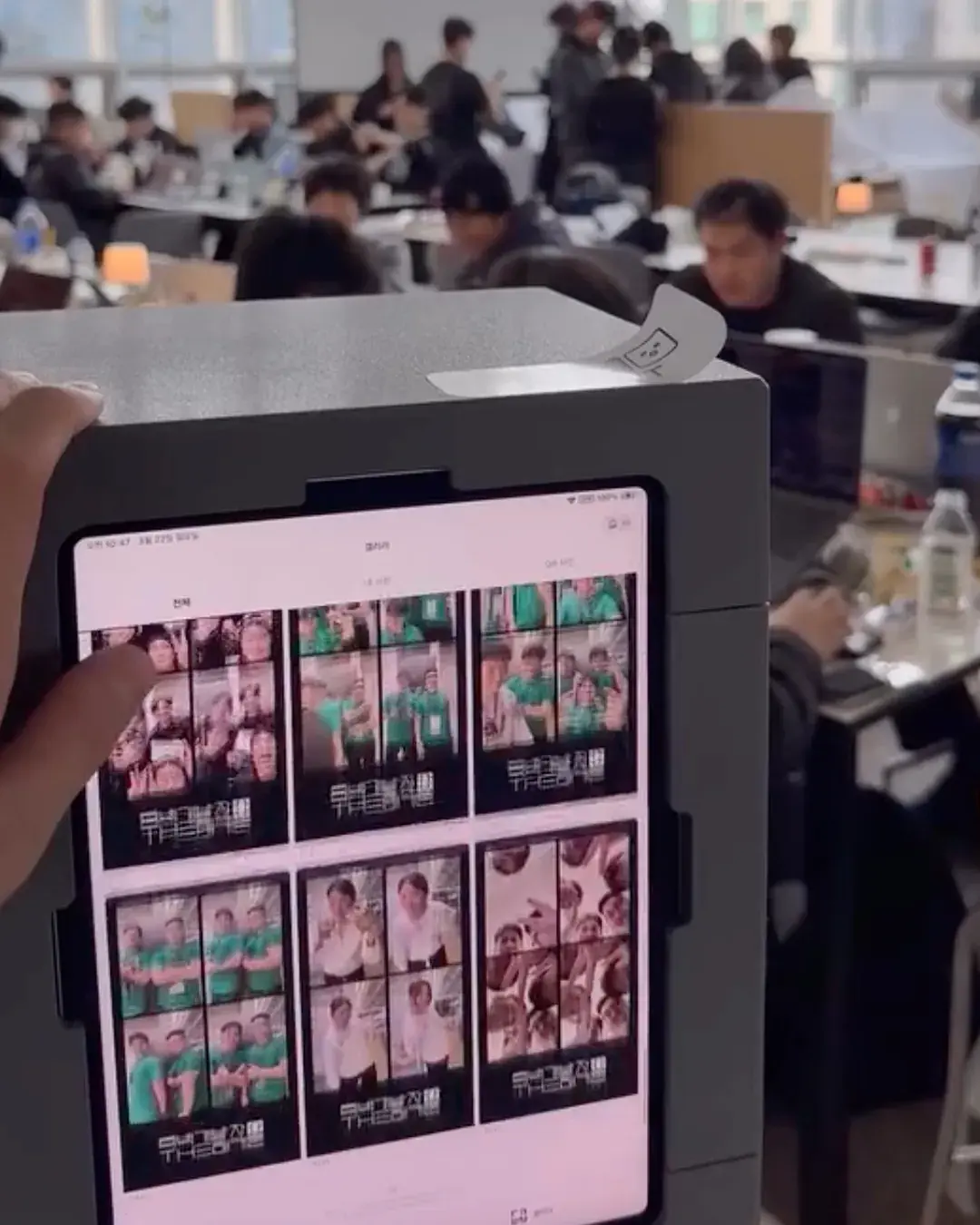
ギャラリーには何がたまりましたか?
ギャラリーを開くと、チームごとに1枚ずつたまっていました。おそろいの緑のTシャツのチームも、黒いTシャツのチームも、一度ずつ来てくれました。
フレームの下にイベント名が入っているので、ギャラリー全体がひとつの行事の写真として見えます。ハッカソンのあとに残るのは、コードだけではありませんでした。
딸깍톤では8時間が過ぎたあと、みんながバナーの前に集まって、作ったものを手に全員で1枚撮って帰りました。
ハッカソンにブースを置く前に何を確認するとよいですか?
2回やってみて落ち着いた順番です。難しいものはありません。
持ち物は少ないですが、行事の前に決めておくことはあります。フレームに入れる文言、ブースを置く場所、電源の位置です。この3つを決めておけば、当日はブースを置いて電源を挿すだけになります。
- コンセントの位置を先に確認します。カウンターが電源から遠いなら延長コードが要ります。
- プログラム名とロゴを事前にもらっておくと、当日のフレーム作りが短く済みます。
- iPadだけをカウンターに置く場合は、管理者パスワードロックをかけておくと安心です。
- QRで受け取るには参加者のスマホがネットにつながっている必要があるので、会場のWi-Fi案内を横に置くとよいです。
- レンタルや購入の条件はレンタルのページにあります。
よくある質問
ハッカソンのフォトブースにはどのくらいの広さが必要ですか?
参加者は写真を受け取るのにアプリを入れる必要がありますか?
イベント名入りのフレームはどう作りますか?
プリンターなしでもハッカソンのブースは運営できますか?
ブースの設営は誰がどうやりますか?
うちの行事にもブースを1席置いてみませんか
行事名入りのフレームはアプリで自分で作れます。どんなフレームが作れるか見てみてください。
フレーム作成を見るロゴ入りの専用フレームでブースを開く
my4cutアプリには、ロゴのカスタマイズ、イベント専用フレーム、管理者パスワードロックがあります。撮った写真はQRコードでゲストのスマホに届きます。