SELPHY CP1500 iPhone接続・印刷できない時の確認
先にひとこと
my4cutアプリはAirPrintで印刷するので、AirPrint対応のプリンターならCP1500以外でも使えます。印刷できないときは、まずプリンターとiPhone・iPadが同じWi-Fiにあるか、プリンター一覧にCP1500が表示されるかを確認してください。接続の手順と確認の順番は以下のとおりです。
CP1500はiPhoneからそのまま印刷できますか?
はい、Wi-Fiでつないでおけば、アプリの結果画面からそのまま印刷できます。my4cutの印刷はAirPrintです。ストアの説明にも、AirPrint対応のプリンターがあれば出力もできると書いています。プリンター専用アプリを別に入れる必要はなく、iPhoneやiPadがネットワーク上のプリンターを見つけてくれます。
AirPrint対応のプリンターなら、どの製品でも使えます。接続ガイドは最もよく使われているCanon SELPHY CP1500を基準に説明していて、この記事も同じです。iPadの話が多いのは、イベントのブースでiPadを使うことが多いからで、アプリは一般的なスマホやタブレットで動きます。
印刷できないときは、接続の段階でつまずいていることがほとんどです。下の順番で見ていけば原因を絞れます。初めてつなぐ場合は、Wi-Fi設定の項目から進めてください。
印刷できないとき、どこから確認すればいいですか?
簡単なものから順に確認します。プリンターガイドに書かれた接続条件と、AirPrintプリンターで一般的に確認される項目を並べました。原因は機器や環境によって違うので、上から一つずつ消していくのが近道です。
- 1. プリンターの電源が入っていて、用紙とインクカートリッジが正しく入っているか見る。
- 2. プリンターの画面で、Wi-Fiに接続されているか確認する。
- 3. iPhone・iPadがプリンターと同じWi-Fiにつながっているか確認する。ガイドが重視している条件です。
- 4. アプリの結果画面の右上「プリント」を押して、プリンター一覧にCanon SELPHY CP1500が表示されるか見る。
- 5. 表示されなければ、プリンターとiPhone・iPadをそれぞれ再起動してもう一度試す。
- 6. それでも表示されなければ、ルーターを再起動し、プリンターのWi-Fi設定を最初からやり直す。
CP1500のWi-Fi設定はどうすればいいですか?
プリンター側の設定は一度だけです。my4cutのプリンターガイドに書かれた手順をそのまま載せます。
- 1. プリンターの電源を入れて、Wi-Fiボタンを押します。
- 2. Wi-Fi設定 > 接続設定で「無線ルーター経由」を選びます。
- 3. 接続方法で「その他」を選んでOKを押します。
- 4. WPS接続で「無線ルーター検索」を選んでOKを押します。
- 5. このとき、iPadと同じWi-Fiを選びます。
アプリからはどう印刷しますか?
プリンターの設定が終わったら、アプリでは2ステップです。まずiPhoneやiPadをプリンターと同じWi-Fiにつなぎます。次にmy4cutの結果画面の右上にある「プリント」を押します。
プリンター一覧にCanon SELPHY CP1500が表示されれば、接続は正常です。それを選んでもう一度右上の「プリント」を押すと、すぐに印刷されます。フレームを選んで撮った結果がそのまま出るので、印刷前に結果画面でフレームを確認するだけで大丈夫です。
そもそもアプリが印刷に対応しているか気になる場合は、フォトブースアプリの比較チェックリストに印刷の項目があります。手順だけ見たいときはプリンター接続ガイドをどうぞ。
プリンター一覧にCP1500が表示されないときは?
いちばんよくある症状です。一覧が空ということは、iPhoneやiPadがプリンターを見つけられていないということなので、ガイドにある接続条件の「同じWi-Fi」をまず疑います。
スマホがモバイルデータ通信に切り替わっていたり、プリンターとは別名のWi-Fiにつながっていたりすることがあります。公共のWi-Fiには、端末同士が見えないようにしているものもあり、同じ名前のWi-Fiでもプリンターが見えない場合があります。自宅やオフィスの一般的なルーターで試してみてください。
プリンター側は、上のWi-Fi設定の手順を最初からやり直します。イベント会場のWi-Fiが変わったときは、プリンターも新しいWi-Fiにつなぎ直します。iPadと同じWi-Fiを選ぶ必要があるからです。
アプリの外でも確認できます。写真アプリで1枚選び、共有メニューから「プリント」に進んでプリンターが見えるか試すと、原因がアプリか接続かを切り分けられます。そこでも見えなければ、接続の問題です。
イベントでプリンターを使うとき、何を持っていきますか?
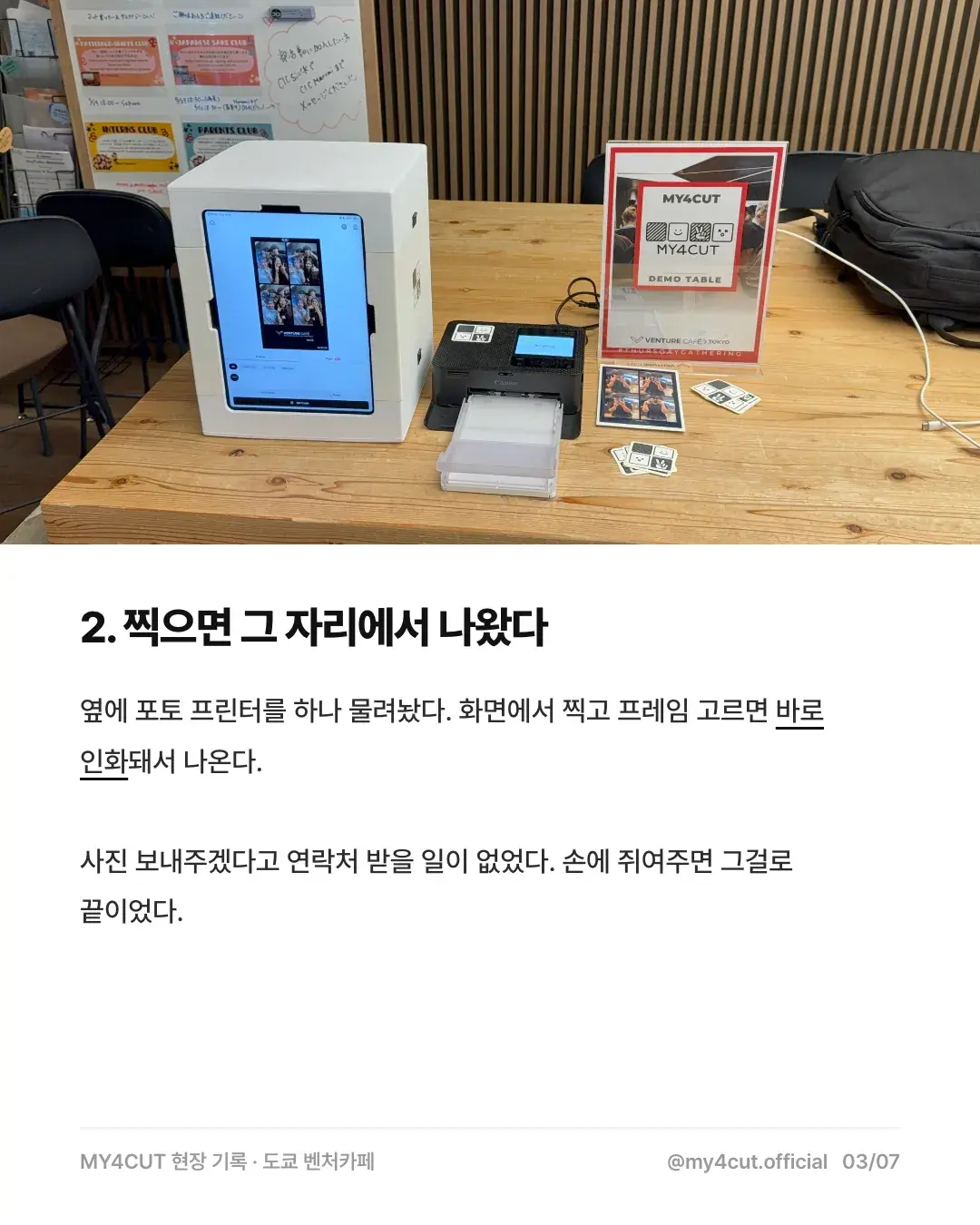
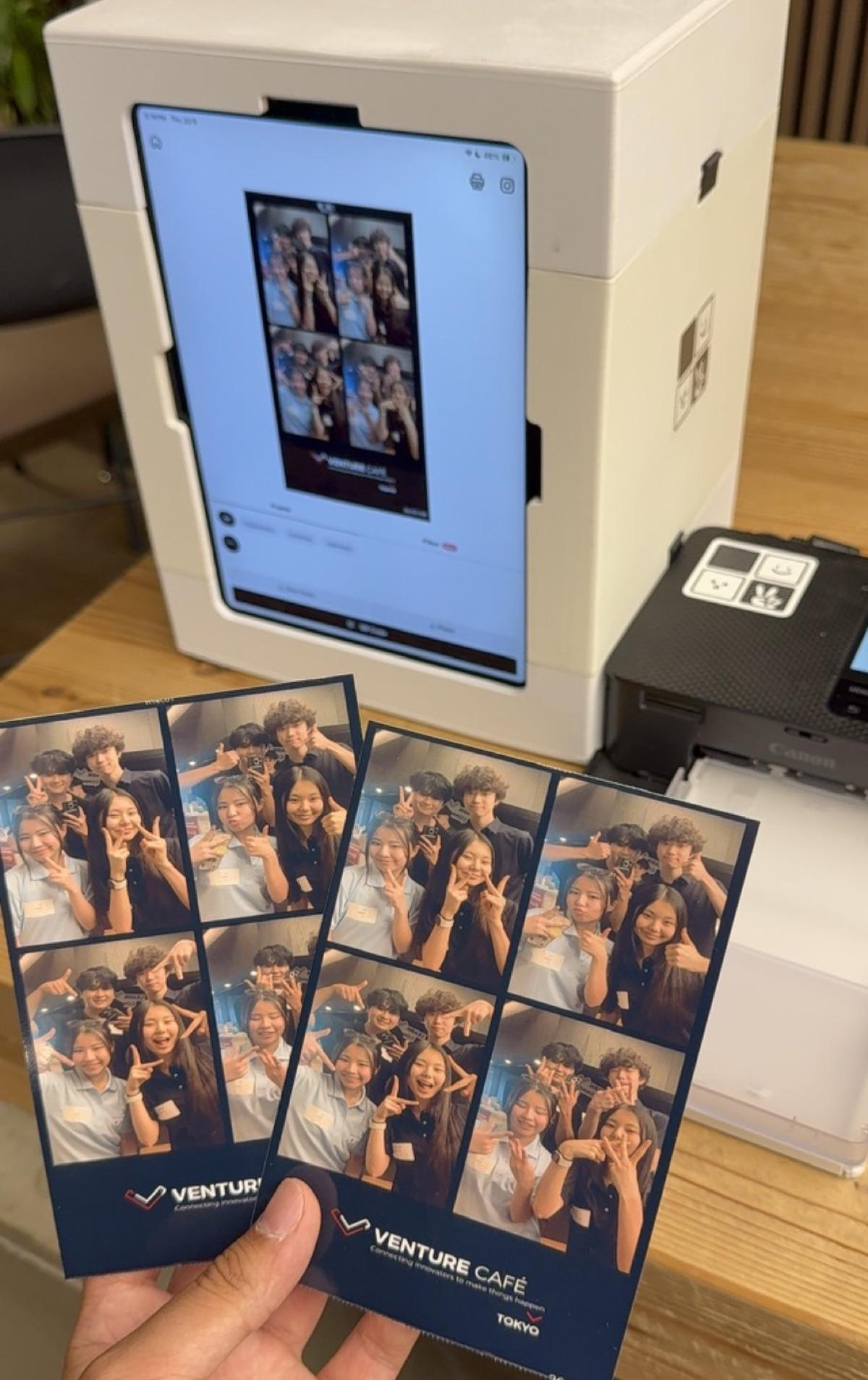
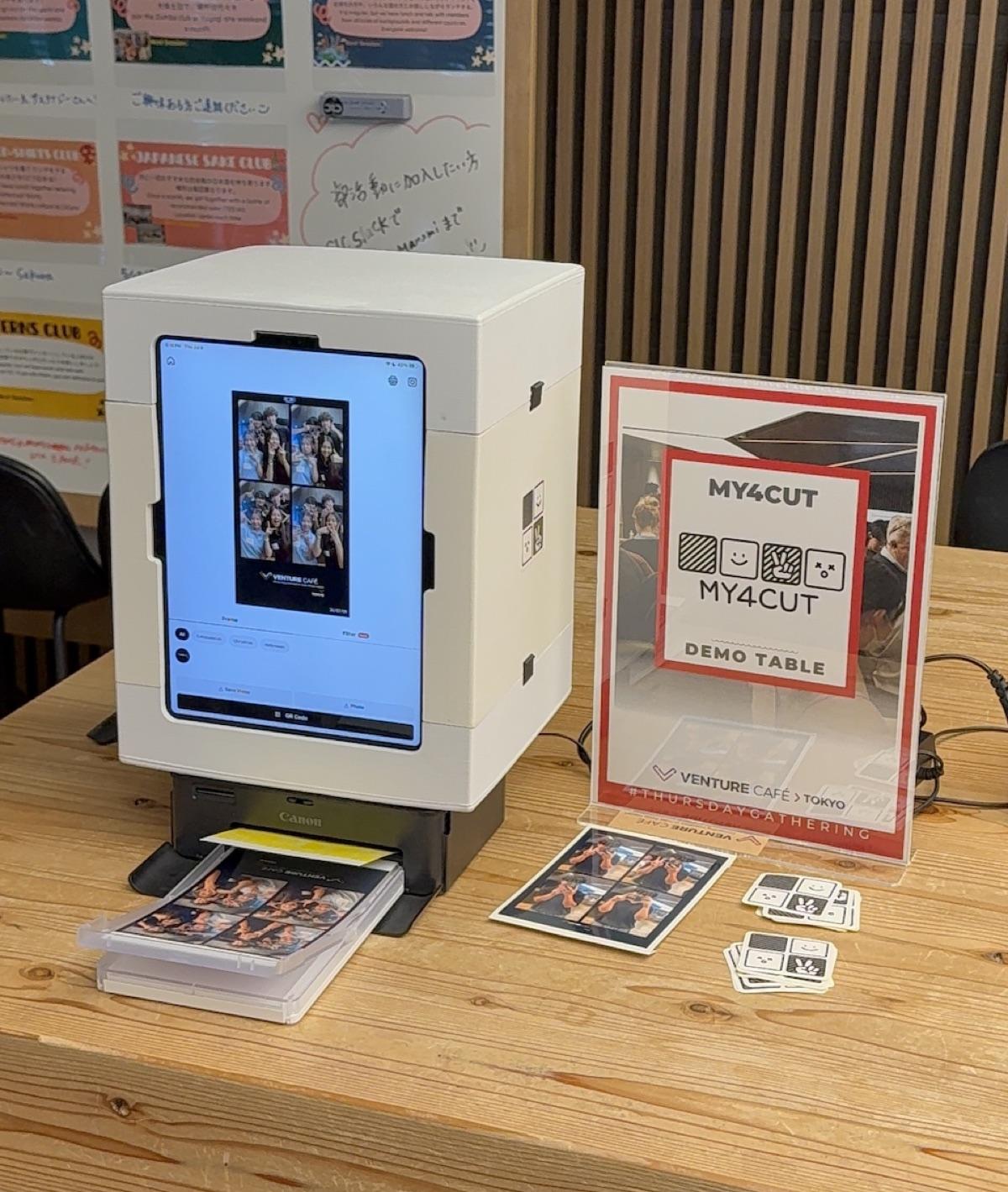
2026年7月9日のVenture Café Tokyoでは、デモテーブルの一角を借りて、iPadを入れたミニブース1台とフォトプリンター1台を置きました。撮るとその場で印刷され、一緒に撮った人の分まで何枚かずつ出しました。荷物はスーツケース1つで、iPad、ミニブース、プリンター、フォト用紙が入っていました。当日の様子はVenture Café Tokyoの記録にもあります。
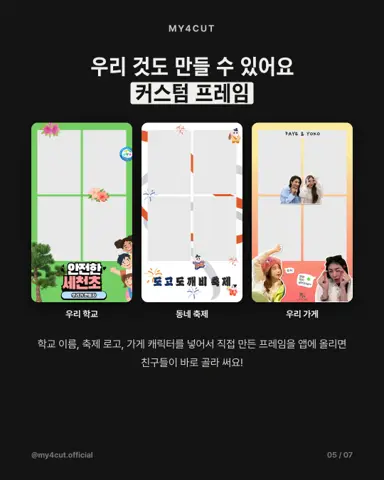
フレームはその日にアプリで作り、下にイベント名と日付を入れました。印刷した4カットをそのまま手渡せば、あとで写真を送るために連絡先を聞く必要がありませんでした。
持ち物はイベントチェックリストにまとめています。プリンターを使うなら、フォト用紙、電源アダプター、会場のWi-Fiにプリンターをつなぐ手順をリストに入れてください。カートリッジと用紙は余裕を持って用意するのがおすすめです。
よくある質問
iPhoneからそのまま印刷できますか?
CP1500以外のプリンターでも使えますか?
プリンター一覧にCP1500が表示されません。どうすればいいですか?
CP1500のWi-Fi接続はどうやりますか?
プリンターがなくても4カットを受け取れますか?
接続の手順だけ見たいときは
プリンターの設定からアプリでの印刷まで、ステップごとにまとめたガイドがあります。
プリンター接続ガイドを見る撮った4カットをAirPrintで印刷
my4cutアプリはAirPrintで無線プリンターに出力でき、QRコード共有も使えます。iOS・Androidで無料です。