템플릿 5개 · 1080×1920 PNG · 무료
졸업 네컷 프레임 만들기
졸업식 날 친구·가족과 찍는 네컷에 쓸 프레임이에요. 학교·학과 이름과 졸업 연도를 넣으면 졸업식 포토부스나 졸업 앨범용 프레임이 돼요.
졸업 프레임 템플릿
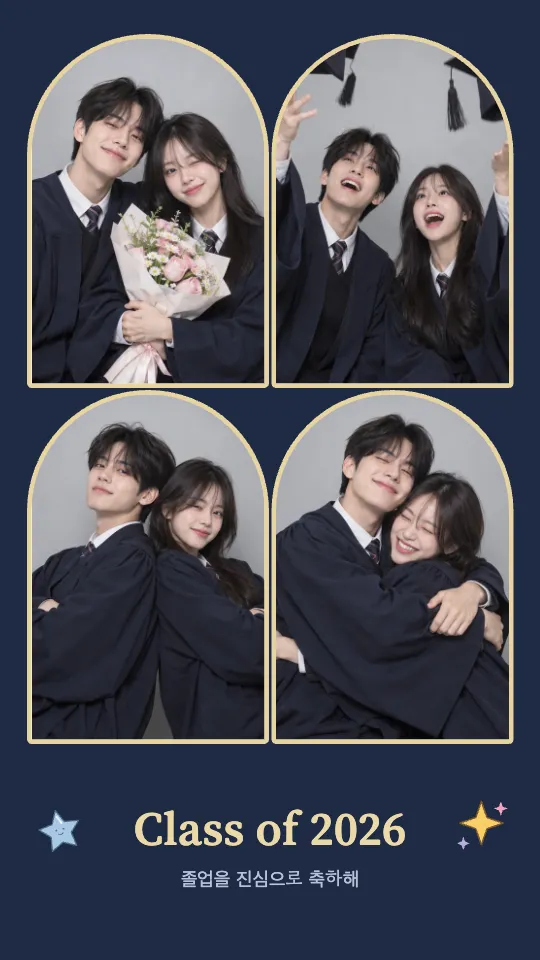
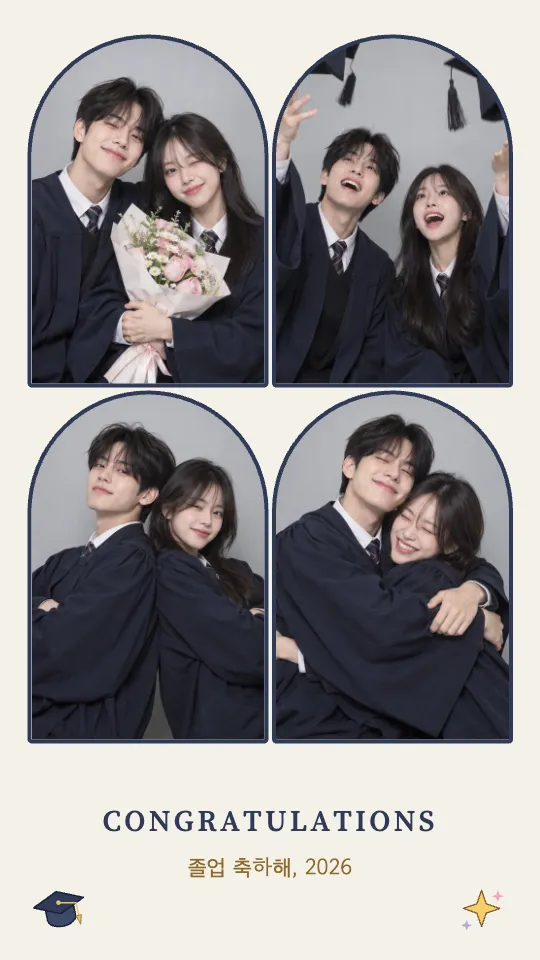
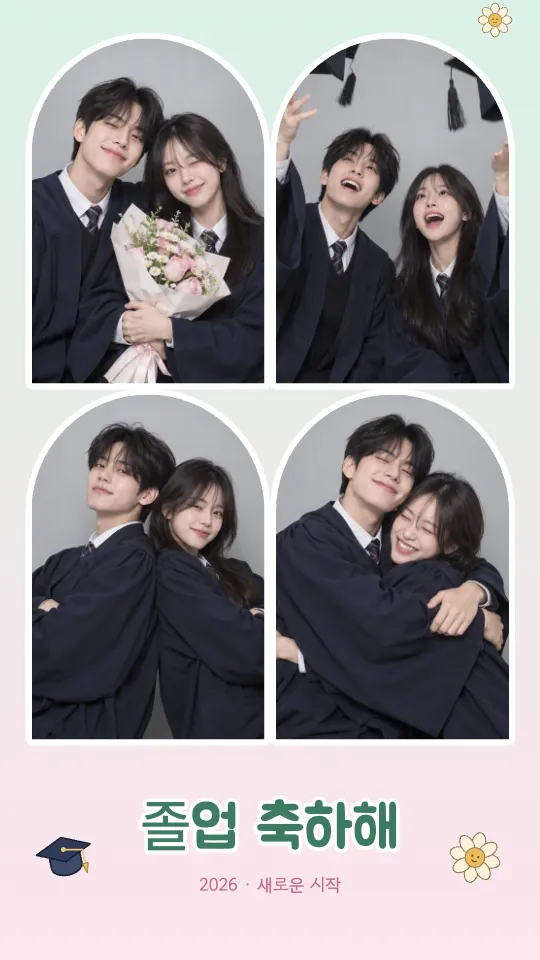
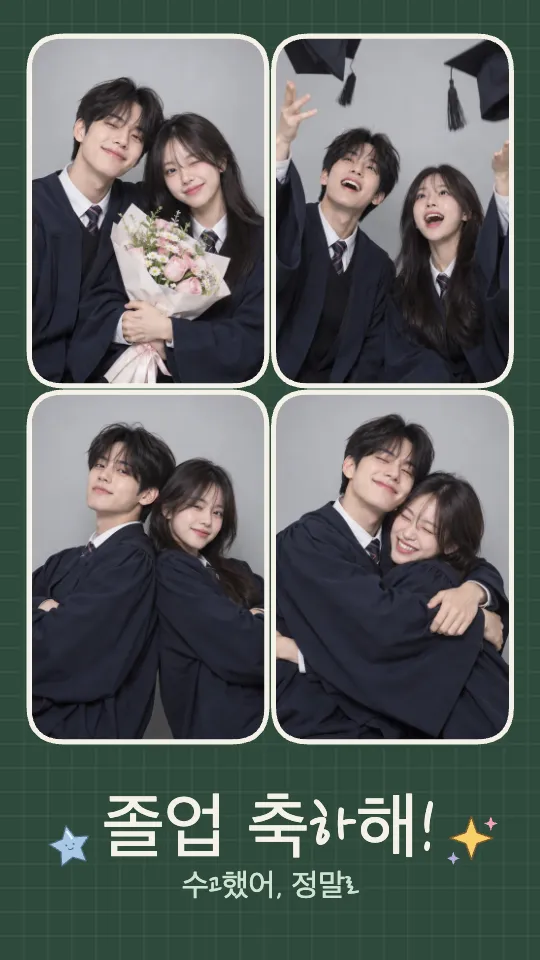

만드는 순서
- 1아래에서 템플릿을 눌러 편집기를 열어요.
- 2이름·날짜·문구를 고치고 필요하면 이미지나 스티커를 더해요.
- 3투명 PNG로 내려받거나, 로그인해서 앱의 내 프레임에 바로 등록해요.
졸업 프레임 팁
- 클래스 오브·학사모 졸업·졸업 꽃다발 템플릿은 올해 연도가 자동으로 들어가요.
- 학교 이름은 제목 자리에, 학과·반은 아랫줄에 넣으면 잘 읽혀요.
- 인쇄할 거라면 편집기에서 프린터용(1080×1620)도 함께 만들어 두세요.
프레임 규격
모든 템플릿은 나만의 네컷 앱 규격 그대로 만들어져요. PNG로 받으면 사진 칸만 투명한 프레임이 되고, 프린터용은 편집기에서 함께 만들 수 있어요.
| 구분 | 크기 | 비율·배치 | 메모 |
|---|---|---|---|
| 앱용 프레임 | 1080 × 1920 px | 9 : 16 | 촬영·저장 화면에 그대로 보여요 |
| 프린터용 프레임 | 1080 × 1620 px | 2 : 3 (4×6 인화지) | 인쇄할 때만 · 안전선 상 46 · 좌우 27 · 하 37px |
| 사진 칸 | 4개 · 각 466 × 690 px | 2 × 2 | 저장하면 투명하게 뚫려요 |
일러스트레이터·포토샵으로 직접 그리고 싶다면 SVG·PSD 템플릿 가이드를 보세요.
자주 묻는 질문
졸업식에서 포토부스처럼 쓸 수 있나요?
네. 만든 프레임을 나만의 네컷 앱에 올리고 태블릿이나 폰을 세워 두면 졸업식 포토부스가 돼요. 찍은 네컷은 QR 코드로 바로 받아 갈 수 있어요.
무료로 만들 수 있나요?
네. 템플릿 고르기, 문구 편집, PNG 다운로드는 로그인 없이 무료예요. 나만의 네컷 앱에 프레임으로 등록할 때만 식빵 20개(프린터용을 함께 넣으면 +5개)가 들어요.
프레임 사이즈는 어떻게 되나요?
앱용은 1080×1920(9:16), 프린터용은 1080×1620(2:3, 4×6 인화지)이에요. 사진 칸 4개(각 466×690)는 저장할 때 투명하게 뚫려요.
문구나 그림을 바꿀 수 있나요?
템플릿 글자는 두 번 눌러 바로 고칠 수 있고, 이미지·글자·도형·스티커를 더하거나 사진 칸 모양(원·하트·아치 등)을 바꿀 수 있어요.
만든 프레임으로 어떻게 찍나요?
받은 PNG를 나만의 네컷 앱에 올리면 촬영 화면에 프레임이 씌워지고, 찍은 네컷은 QR 코드로 공유하거나 프린터로 뽑을 수 있어요. 앱 없이 먼저 찍어 보고 싶다면 웹 촬영에서 기본 프레임으로 브라우저에서 바로 찍을 수 있어요.
함께 보면 좋아요
졸업사진 프레임 무료로 준비하는 법졸업 시즌엔 프레임 수요가 폭발! 무료로 졸업 네컷 프레임 준비하는 법, 단체 신청까지 한 번에 정리했어요.네컷 프레임 사이즈 규격 총정리 (나만의네컷 기준 px·사진 칸·프린터용)프레임을 직접 만들 때 가장 먼저 필요한 숫자만 모았어요. 캔버스, 사진 칸, 프린터용, 썸네일 규격이에요.웹에서 바로 네컷 찍기앱 설치 없이 카메라가 4장을 자동으로 찍어요