웨딩 포토부스
결혼식에 딱 맞는 네컷 포토부스
웨딩 프레임, QR 공유, 프린트까지 한 번에 준비하세요.
커스텀 웨딩 프레임
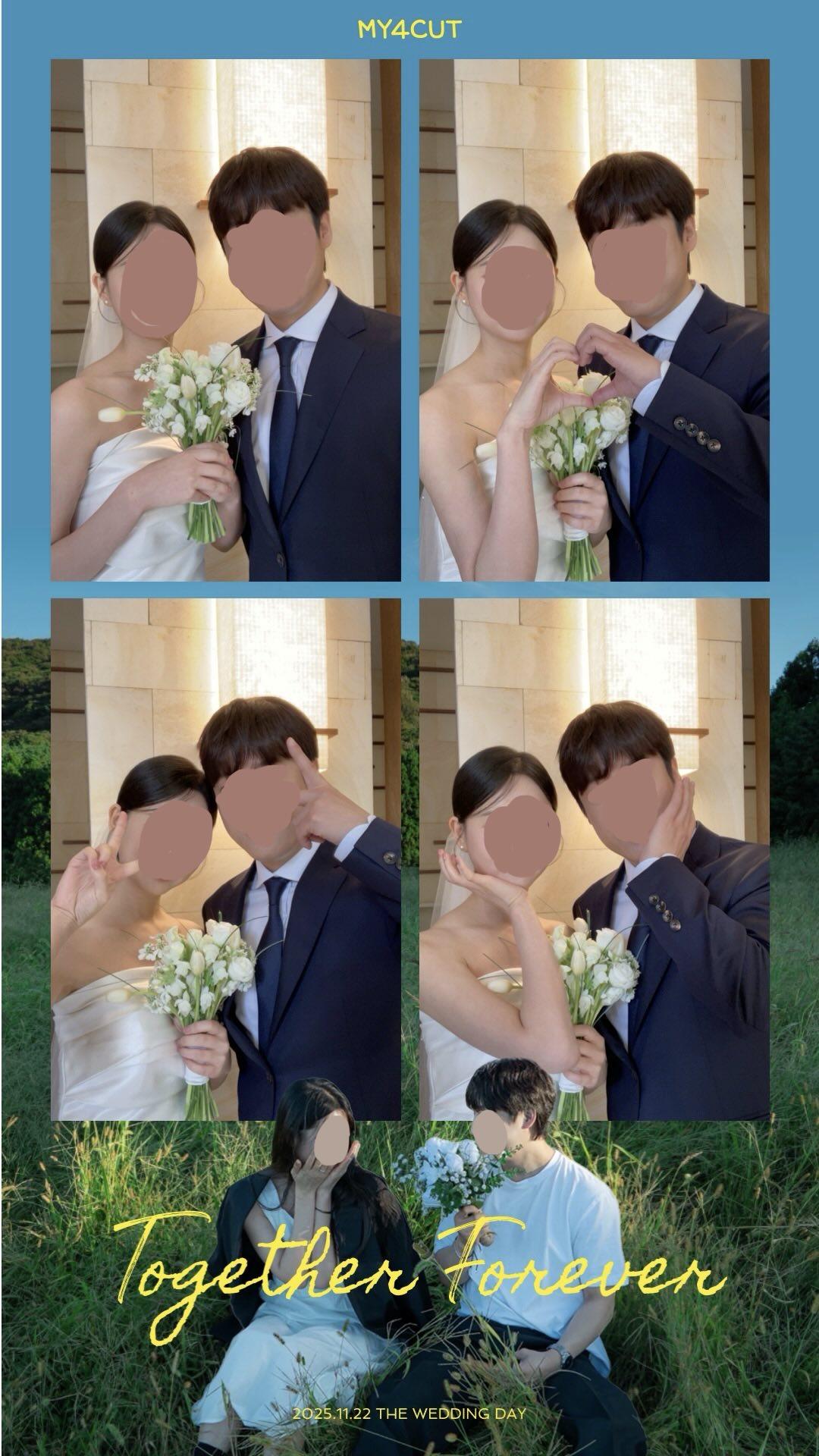
신랑신부 이름과 날짜를 넣어 웨딩 네컷을 완성하세요.
QR 즉시 공유
하객들이 바로 저장하고 공유할 수 있어요.
프린트 지원
포토프린터를 연결하면 현장 인화도 할 수 있어요.
웨딩 포토부스 준비 순서
- 웨딩 프레임 선택 및 텍스트 입력
- 태블릿 + 거치대 설치
- 조명/포토월 배치
- QR 공유 또는 프린트 설정
실제 결혼식에서 해 보니
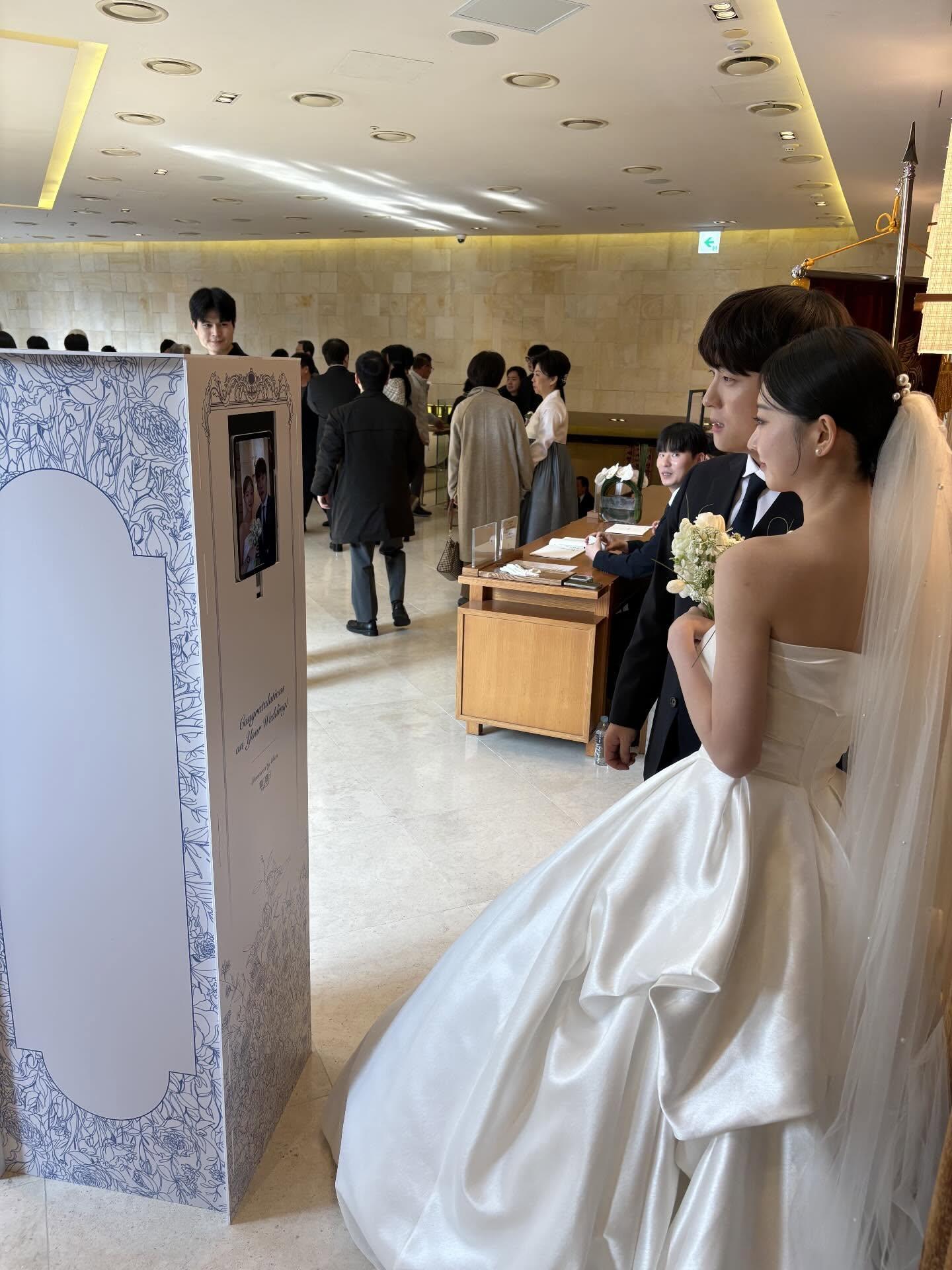
지인 결혼식에 직접 만든 포토부스를 선물한 적이 있어요. 프레임은 웨딩 컬러 톤에 맞추고 로고와 글자는 최소로만 넣었어요.
현장 설치가 간단해서 리허설 없이 바로 운영했고, 하객들이 자연스럽게 모여 찍자마자 사진이 바로 출력됐어요.
결혼식 포토부스 선물 후기 보기웨딩 프레임 만들기
배경이 화사한 예식장일수록 프레임은 심플하게 만드는 게 가장 예뻤어요. 템플릿에서 시작해 이름·날짜·색만 바꿔도 충분해요.
준비물
태블릿과 거치대
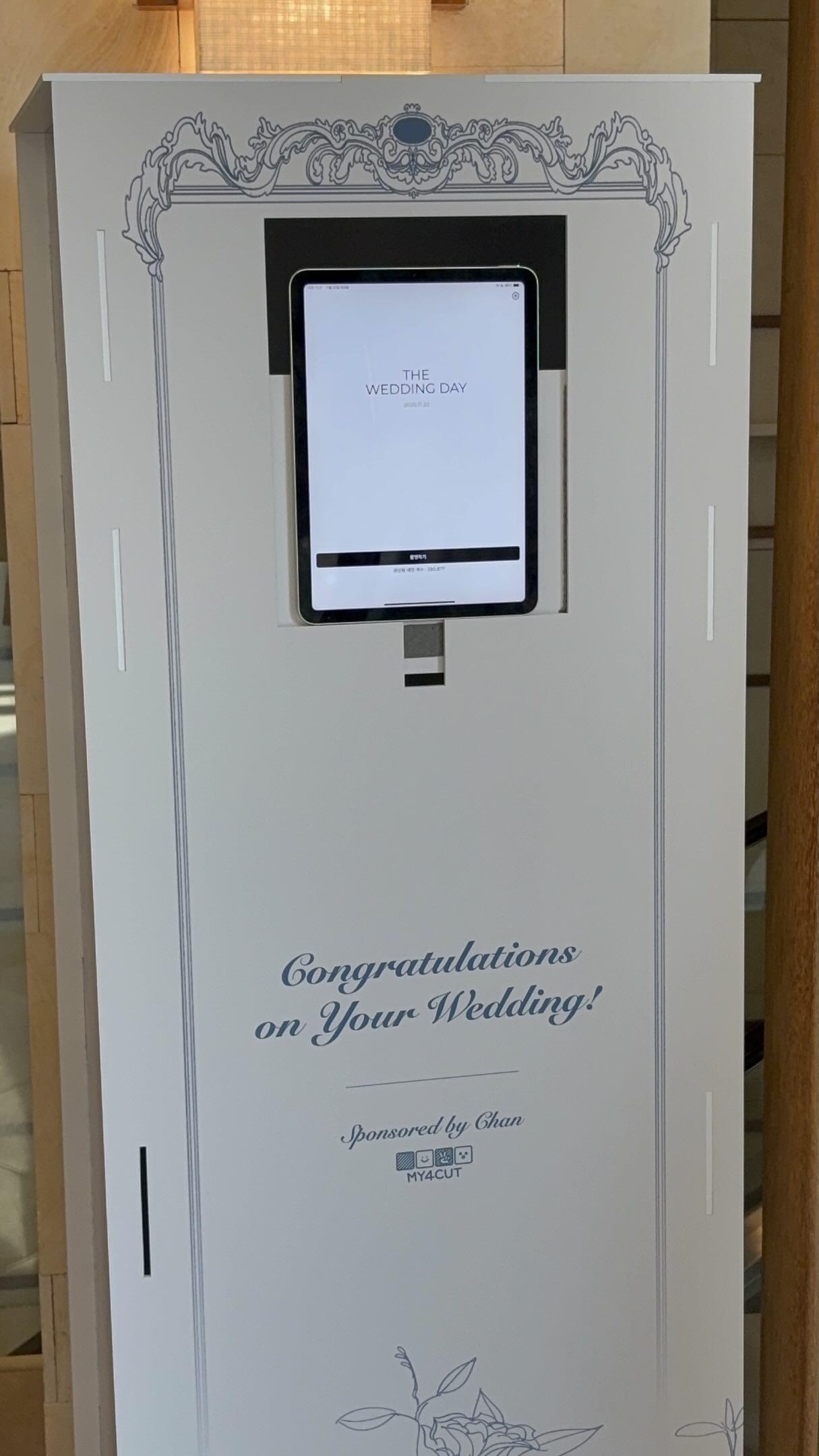
태블릿을 미니 부스나 거치대에 세우면 바로 포토부스가 돼요. 하객이 직접 화면을 보며 찍어요.
나만의 네컷 앱
앱에서 웨딩 프레임을 고르고 촬영해요. 촬영 후 사진과 영상을 저장할 수 있어요.
웨딩 프레임
신랑신부 이름과 날짜를 넣은 프레임을 웹 제작기에서 미리 만들어 두면 당일에는 고르기만 하면 돼요.
포토프린터(선택)
인화가 필요하면 포토프린터를 연결해요. 프린터 없이 QR 공유만으로도 운영할 수 있어요.
태블릿을 올려 둘 부스가 필요하면 미니 부스를 렌탈할 수 있어요. 렌탈은 하루 50,000원, 배송비 5,000원이고 태블릿은 별도예요.
웨딩 포토부스 자주 묻는 질문
- 웨딩 프레임에 이름/날짜를 넣을 수 있나요?
- 네, 행사 로고와 문구를 그대로 넣을 수 있어요. 웨딩 컬러 톤으로 커스텀도 가능해요.
- 하객들이 바로 저장/공유할 수 있나요?
- 촬영 후 QR 공유와 앨범 저장이 모두 가능해요. 행사장 동선도 빠르게 흘러가요.
- 프린트 출력도 가능한가요?
- 포토프린터를 연결하면 바로 인화할 수 있어요. 프린터 연결 가이드를 참고하세요.
- 결혼식 포토부스 프레임은 어떻게 꾸미면 좋나요?
- 웨딩 컬러 톤에 맞는 프레임을 고르고 로고와 글자는 최소로 넣는 걸 추천해요. 배경이 화사할수록 프레임은 심플한 게 예뻐요.
- 미리 리허설해야 하나요?
- 설치가 간단해서 리허설 없이 바로 운영한 경우도 있어요. 다만 프린터를 쓴다면 연결은 미리 한 번 확인해 두세요.
식장 입구에 서서 찍는 큰 부스를 두려면 대형 포토부스 Pro에 두 사람 이름을 넣어 주문할 수 있어요.