현장 사례읽는 데 약 5분
해커톤 포토부스, 카운터 한 칸에 놓은 방법
한눈에 보기
해커톤에 네컷 부스를 놓을 때 필요한 건 카운터 한 칸과 전원 하나였어요. 프레임 아래에 프로그램 이름을 넣고, 사진은 QR로 각자 폰에 받게 했고, 갤러리에는 팀별로 한 장씩 쌓였어요. 흑백개발자 THE 해커톤(3월 22일)과 딸깍톤(3월 28일) 두 곳에서 이렇게 운영했어요.
해커톤에 포토부스를 놓으면 어떤 모습인가요?
해커톤은 하루 종일 노트북 앞에 앉아 있는 행사예요. 그래서 잠깐 일어나 한 장 찍고 돌아가는 포토부스가 쉬는 시간 역할을 해요. 두 번 직접 놓아 봤어요.
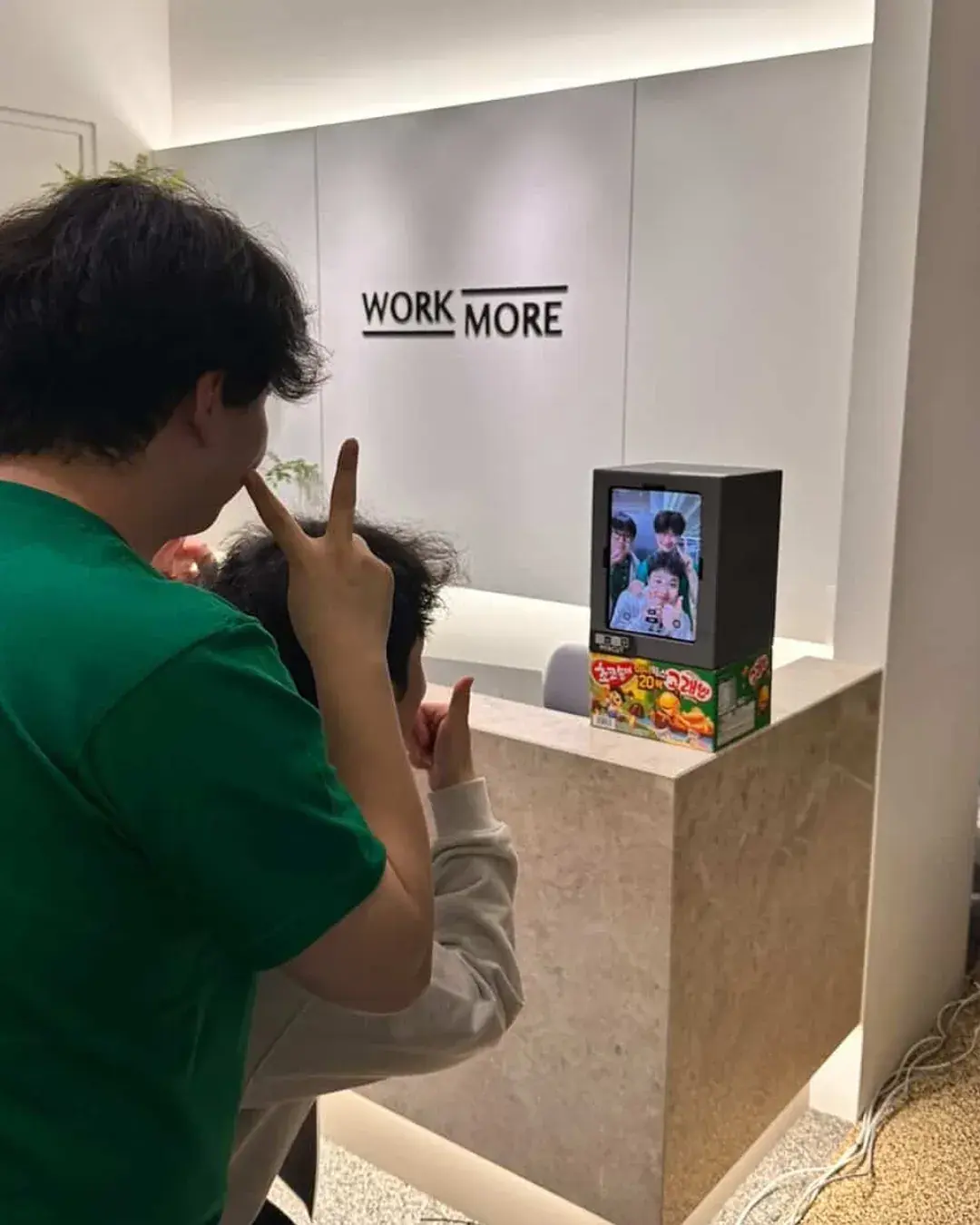
3월 22일에는 WORKMORE에서 열린 「흑백개발자: THE 해커톤」에 부스를 놓았어요. EO·BZCF·WORKMORE가 함께 만든 개발자 해커톤이에요. 3월 28일에는 바이브 코딩 클럽이 연 딸깍톤에 부스를 놓았고, 이쪽은 AI로 8시간 만에 서비스를 만드는 행사예요.
두 곳 모두 부스 설치 방식은 같았어요. 이 글은 해커톤에 네컷 부스를 어떻게 올려 두었는지만 적었어요. 대학 해커톤을 직접 운영한 이야기는 구름톤 대학 해커톤 사례에 따로 적어 두었어요.
갤러리에 팀별로 한 장씩 쌓였다는 건, 팀 단위로 같이 와서 찍었다는 뜻이기도 해요. 혼자 오는 사람보다 같이 일하던 사람들과 함께 일어나는 쪽이 자연스러운 행사였어요. 쉬는 시간이 따로 정해져 있지 않아도, 부스가 눈에 보이는 곳에 있으면 잠깐 숨 돌리는 자리가 돼요.
부스는 어디에 어떻게 두었나요?
자리는 카운터 한 칸이었어요. WORKMORE에서는 노트북이 놓인 홀 가까이, 로비 카운터 위에 올렸고, 딸깍톤에서는 배너 옆 테이블 위에 올렸어요.
설치라고 할 만한 일은 전원을 꽂는 것뿐이었어요. 삼각대도 조명도 쓰지 않았어요. 부스 안에 아이패드가 들어 있어서 따로 세울 것이 없었거든요.
참가자가 많은 행사일수록 자리 선택이 중요해요. 노트북 자리에서 가까워야 잠깐 일어나 찍고 돌아오기 쉬워요.
카운터 한 칸이면 되니까 안내 데스크 옆, 로비, 홀 입구처럼 이미 사람이 오가는 곳을 고르면 돼요. 새로 공간을 만들지 않아도 된다는 점이 해커톤 같은 행사에서는 컸어요.
- 필요한 것: 부스 한 대, 카운터나 테이블 한 칸, 콘센트 하나
- 쓰지 않은 것: 삼각대, 별도 조명, 현장 운영 스태프용 자리
두 해커톤은 부스를 놓는 방식이 어떻게 달랐나요?
흑백개발자 THE 해커톤은 로비 카운터 위에 부스를 올렸어요. 참가자들은 노트북이 놓인 홀에서 일어나 카운터까지 와서 찍었어요. 프레임 아래에는 그날 행사 이름을 넣었고, 갤러리에는 팀별로 한 장씩 쌓였어요.
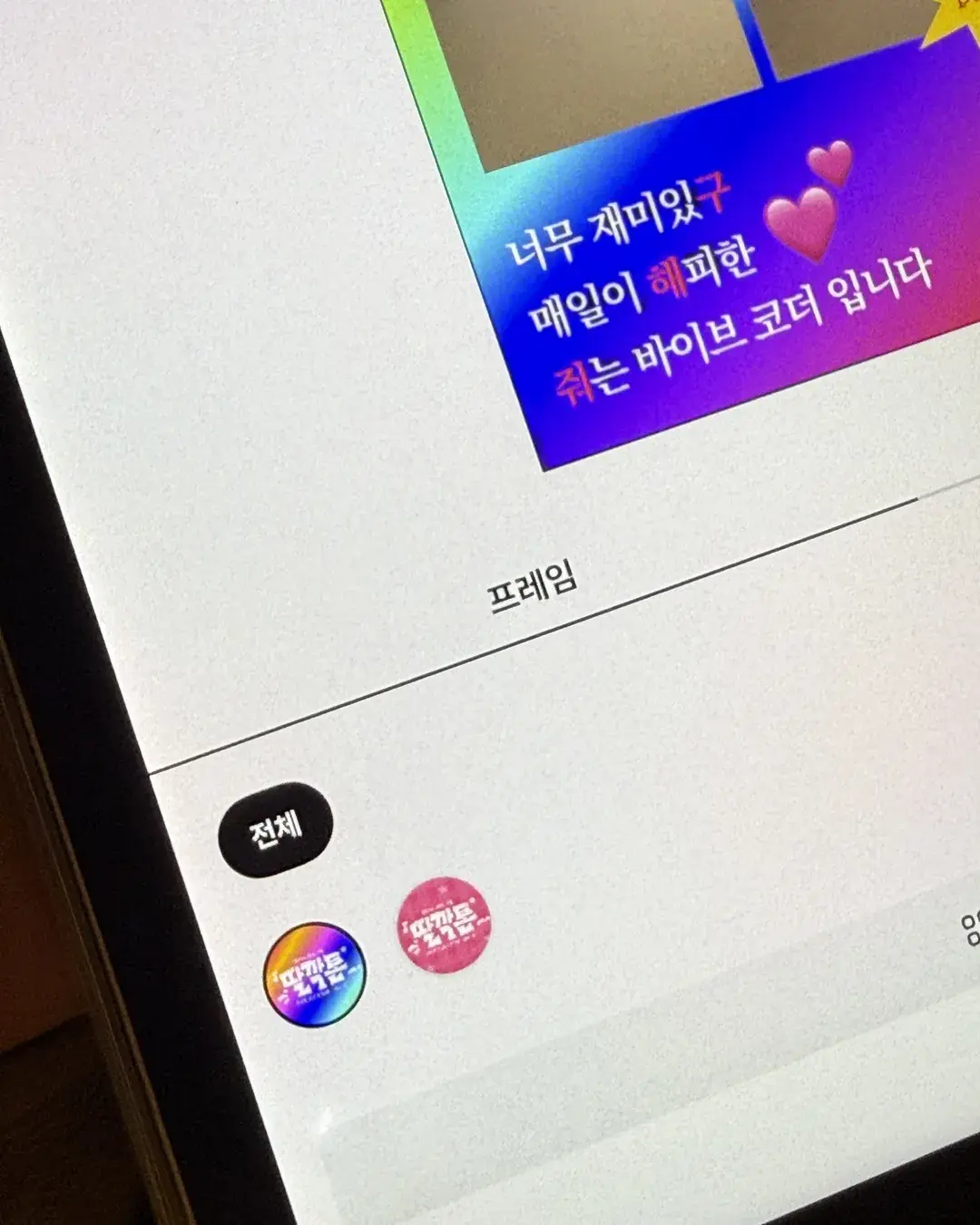
딸깍톤은 AI로 8시간 만에 서비스를 만드는 행사라서 시간이 짧고 밀도가 높았어요. 부스는 테이블 위에 올렸고, 행사 배너에는 나만의 네컷 로고도 같이 올려 주셨어요. 프레임에는 행사 분위기에 맞춰 말풍선 문구를 넣었어요.
한쪽은 프레임 아래에 행사 이름을 넣었고, 다른 쪽은 말풍선으로 분위기를 담았어요. 어느 쪽이든 행사 당일 앱에서 만든 프레임이라 행사에 맞춰 바로 바꿀 수 있었어요. 행사마다 프레임이 달라야 하는 곳에서는 이 점이 편했어요.
행사 전용 프레임은 어떻게 만들었나요?
프레임은 행사 당일 앱의 나만의 프레임 직접 제작으로 만들었어요. 외주를 맡기지 않았고, 시간도 오래 걸리지 않았어요.
흑백개발자 해커톤에서는 프레임 아래쪽에 프로그램 이름을 넣었어요. 사진이 어느 행사에서 찍힌 건지 한눈에 보이게 하려고요. 딸깍톤은 프레임 안에 말풍선 문구를 넣었어요. 「바이브코딩 세계로 초대합니다」, 「너무 재미있구 매일이 해피한 나는 바이브 코더 입니다」 같은 문구가 들어갔어요.
딸깍톤 때는 운영 쪽에 계정만 주시면 프레임 스토어에서 바로 만들 수 있다고 안내했어요. 프레임은 앱에서 행사 로고, 이름, 말풍선을 올려 만드는 방식이에요.
찍은 사진은 어떻게 받아 가나요?
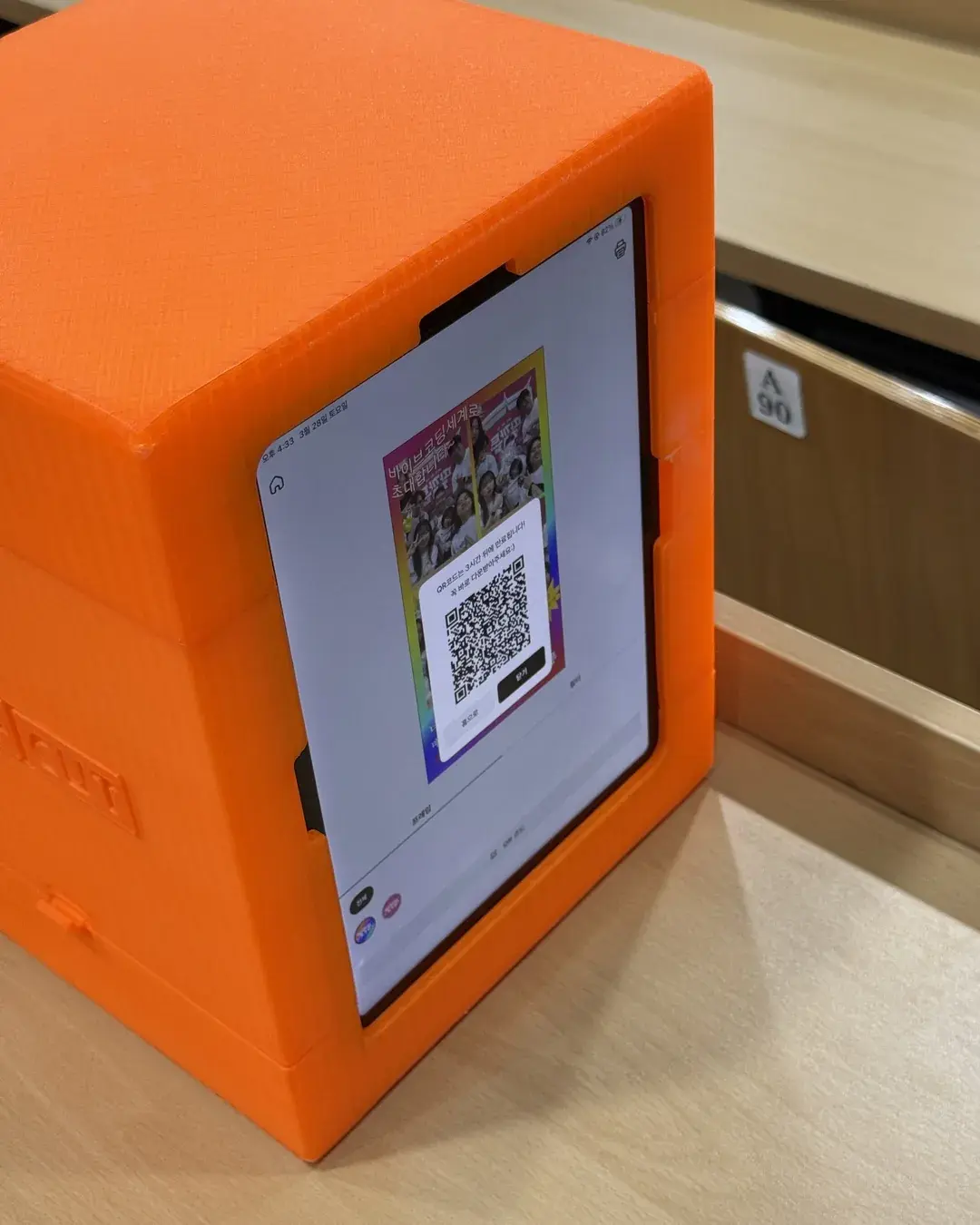
사진은 QR 한 번이면 각자 폰으로 갔어요. 촬영이 끝나면 아이패드 화면에 QR이 뜨고, 폰 카메라로 찍으면 열려요.
참가자 쪽에서 앱을 설치할 필요가 없었어요. 브라우저에서 바로 열려서, 해커톤처럼 처음 보는 사람이 많은 자리에서도 설명이 거의 필요 없었어요.
프린터는 두지 않았어요. 종이를 뽑는 부스와 달리 용지나 잉크를 신경 쓸 일이 없어서 부스를 놓는 쪽도 훨씬 가벼웠어요. 프린터를 쓰는 행사는 행사 체크리스트에서 준비 항목을 확인해 보세요.
부스를 두는 쪽에서는 갤러리 화면으로 어떤 사진이 쌓이고 있는지 볼 수 있어요. 팀별로 한 장씩 쌓인 걸 확인한 것도 이 갤러리 화면에서였어요.
갤러리에는 무엇이 쌓였나요?
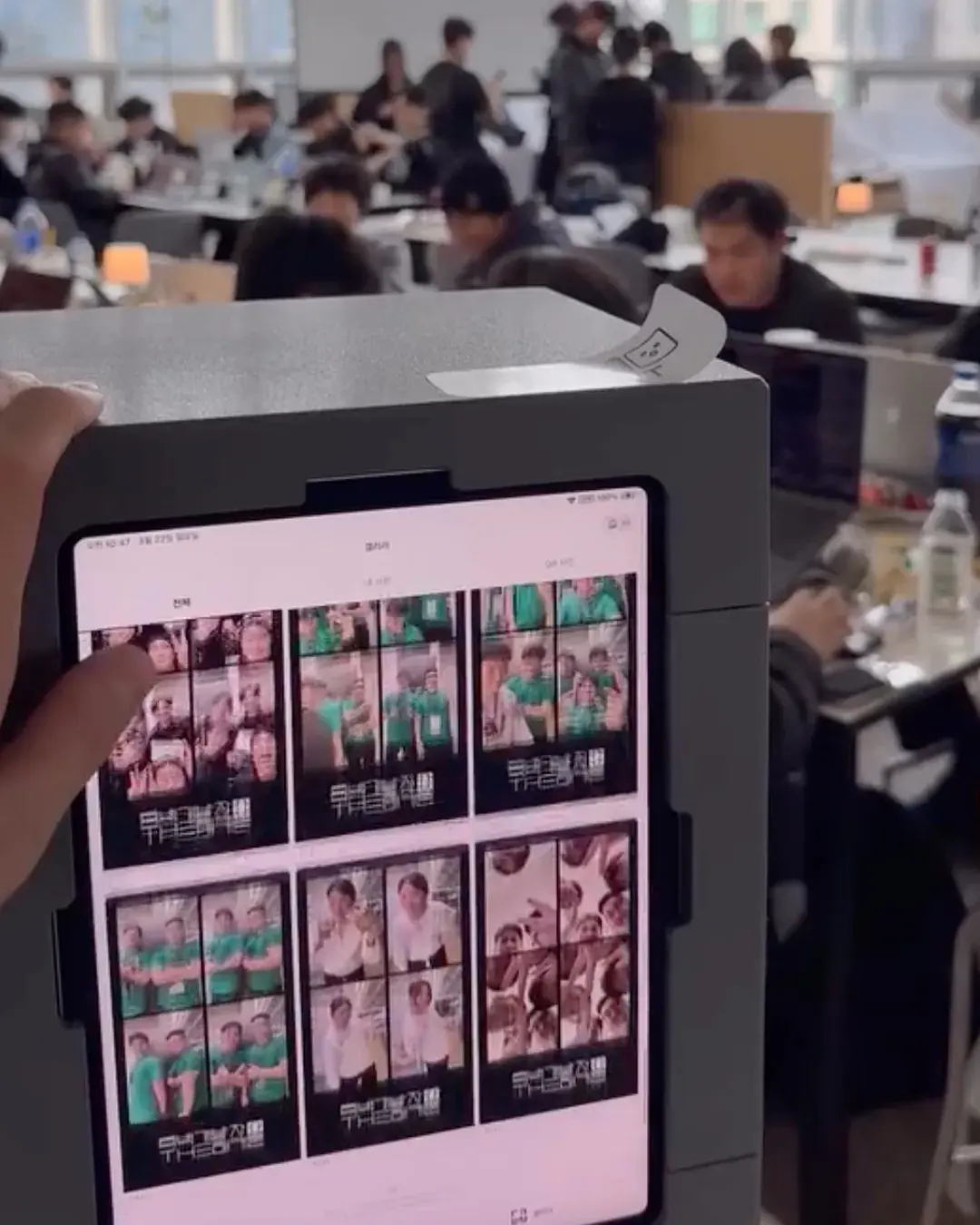
갤러리를 열어 보니 팀별로 한 장씩 쌓여 있었어요. 초록 티를 맞춰 입은 팀도, 검은 티를 입은 팀도 한 번씩 다녀갔어요.
프레임 아래에 행사 이름이 들어 있어서, 갤러리를 한눈에 훑어도 어느 행사의 사진인지 헷갈리지 않았어요. 해커톤이 끝나고 남는 게 코드만은 아니더라고요.
딸깍톤에서는 8시간이 지난 뒤 다들 배너 앞에 모여 한 장씩 찍고 갔어요. 그날 만든 걸 손에 들고 다 같이 서는 장면이었어요.
갤러리 화면은 부스의 아이패드에서 바로 열려서, 따로 다른 기기를 켜지 않아도 지금 어떤 사진이 쌓였는지 볼 수 있었어요.
해커톤에 부스를 놓기 전에 무엇을 챙기면 좋을까요?
두 행사에서 직접 해 보고 정리한 순서예요. 거창한 준비물은 없었어요.
준비물은 적지만 행사 전에 정해 둘 것은 있어요. 프레임에 들어갈 문구, 부스를 놓을 자리, 전원 위치예요. 이 세 가지만 정해 두면 당일에는 부스를 올리고 전원을 꽂는 일만 남아요.
- 콘센트 위치부터 확인해요. 카운터나 테이블이 전원에서 멀면 연장선이 필요해요.
- 프레임에 넣을 프로그램 이름과 로고를 행사 전에 받아 두면 당일 만드는 시간이 줄어요.
- 부스를 아이패드만 두는 방식이라면 자리를 비웠을 때를 대비해 관리자 비밀번호 잠금을 걸어 두면 마음이 놓여요.
- QR로 받으려면 참가자 폰이 인터넷에 연결돼 있어야 하니 행사장 Wi-Fi 안내를 옆에 같이 두면 좋아요.
- 대여나 구매 조건은 부스 대여 안내에 있어요.
자주 묻는 질문
해커톤에 포토부스를 놓으려면 공간이 얼마나 필요한가요?
해커톤 참가자도 앱을 설치해야 사진을 받을 수 있나요?
행사 이름이 들어간 프레임은 어떻게 만드나요?
프린터 없이도 해커톤 부스를 운영할 수 있나요?
부스 설치는 누가 어떻게 하나요?
우리 행사에도 부스 한 칸 놓아 볼까요
행사 이름이 들어간 프레임은 앱에서 직접 만들 수 있어요. 어떤 프레임이 가능한지 먼저 확인해 보세요.
행사 로고와 전용 프레임을 넣어 부스를 열어 보세요
나만의 네컷 앱에는 로고 커스터마이징, 행사 전용 프레임, 관리자 비밀번호 잠금이 있어요. 찍은 사진은 QR 코드로 게스트 폰에 바로 들어가요.