팁읽는 데 약 5분
네컷 프레임 직접 만들기 아이디어, 뉴스 속 장면으로
한눈에 보기
뉴스에서 본 장면도 사진 한 장만 있으면 네컷 프레임이 돼요. 부산 북항 친수공원 상어 뉴스를 보고 프레임을 직접 만들어 앱에 올렸어요. 프레임 스토어 맨 위의 'Create My Frame'에서 원하는 사진을 올리면 시작할 수 있어요.
뉴스 속 장면을 왜 네컷 프레임으로 만들었나요?
9월 18일에 부산 북항 친수공원 산책로 옆 수로에 3m짜리 상어가 이틀째 나왔다는 뉴스를 봤어요. 해경도 물가 쪽으로는 접근하지 말라고 안내하고 있었어요.
직접 가서 볼 수는 없으니까 네컷으로라도 만나 보자고 생각했어요. 뉴스는 사실 그대로 인용만 하고, 프레임 쪽에서 가볍게 풀었어요. 상어에 대한 걱정이나 판단은 넣지 않았어요.
카드뉴스 제목도 '친수공원에 뜬 그 상어, 네컷 프레임으로 나왔다'로 뉴스 속 장면을 그대로 가져왔어요. 사람들이 이미 알고 있는 장면이라서 프레임 이야기를 꺼내기가 쉬웠어요. 이건 제 생각이에요.
뉴스에서 본 정보는 날짜와 장소, 크기, 해경의 안내까지였어요. 그 이상은 추측이 되니까 프레임에는 넣지 않았어요. 장면을 프레임으로 옮길 때는 확인된 내용만 쓰는 게 안전해요.
프레임은 어떤 구성으로 만들었나요?
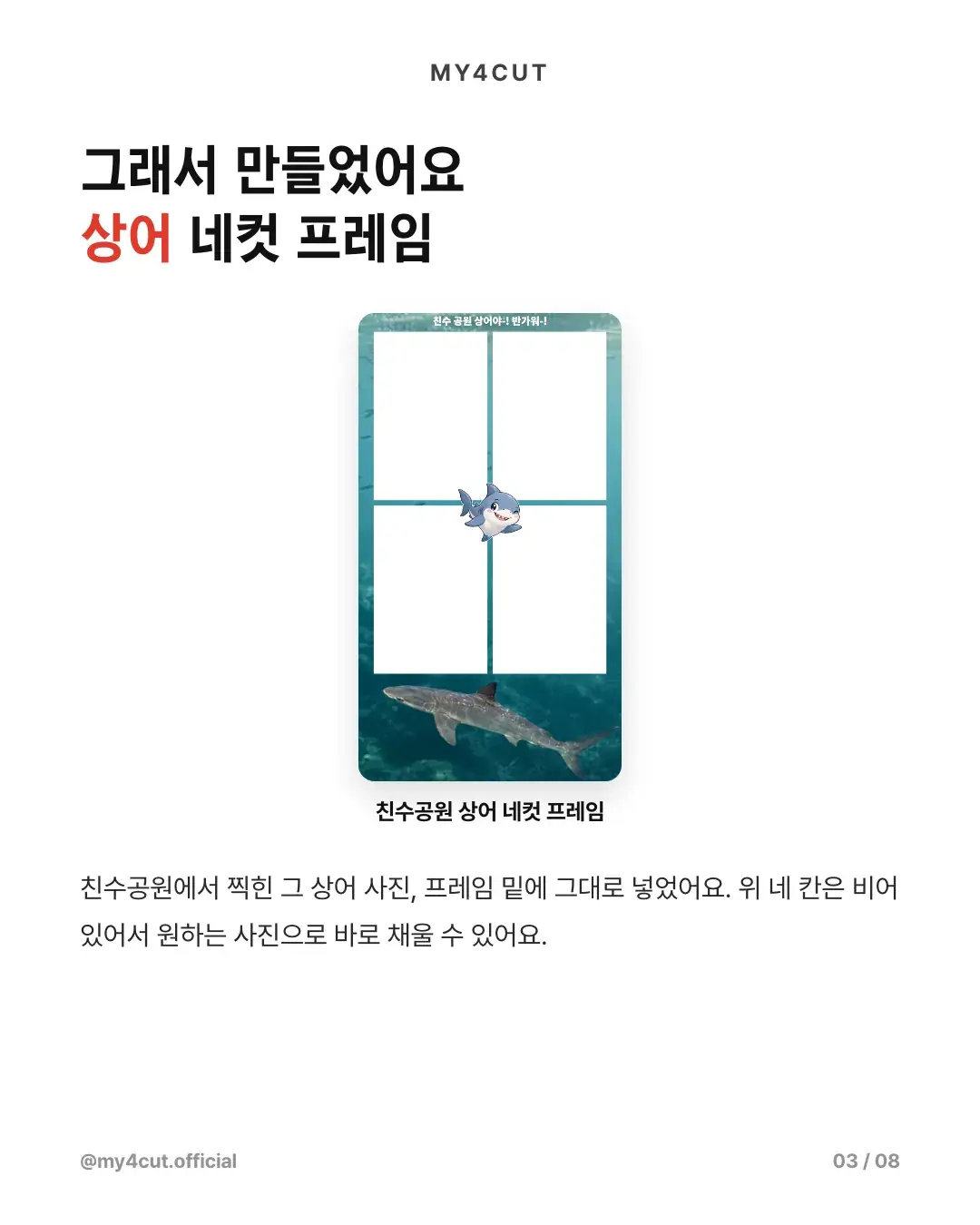
프레임 위쪽에는 네 칸이 비어 있고, 사진은 원하는 걸로 바로 채울 수 있어요. 가운데에는 상어 마스코트가 있고, 맨 위에는 '친수 공원 상어야-! 반가워-!'라는 문구가 들어가요.
친수공원에서 찍힌 그 상어 사진은 프레임 아래쪽에 그대로 넣었어요. 사진을 아래쪽에 두면 네 칸이 가려지지 않아요. 위쪽 네 칸은 어떤 사진으로든 바로 채울 수 있어요. 이건 앱의 프레임 규격이 사진 칸 네 개를 고정해 두기 때문에 가능한 구성이에요.
사진 칸은 각각 466 × 690으로 정해져 있어서, 칸 안쪽은 투명하게 비워 두고 칸 사이와 바깥을 꾸미는 방식이에요. 상어 마스코트는 네 칸이 만나는 가운데에, 문구는 맨 위에, 사진은 맨 아래에 놓았어요.
실제로 찍으면 어떻게 나오나요?
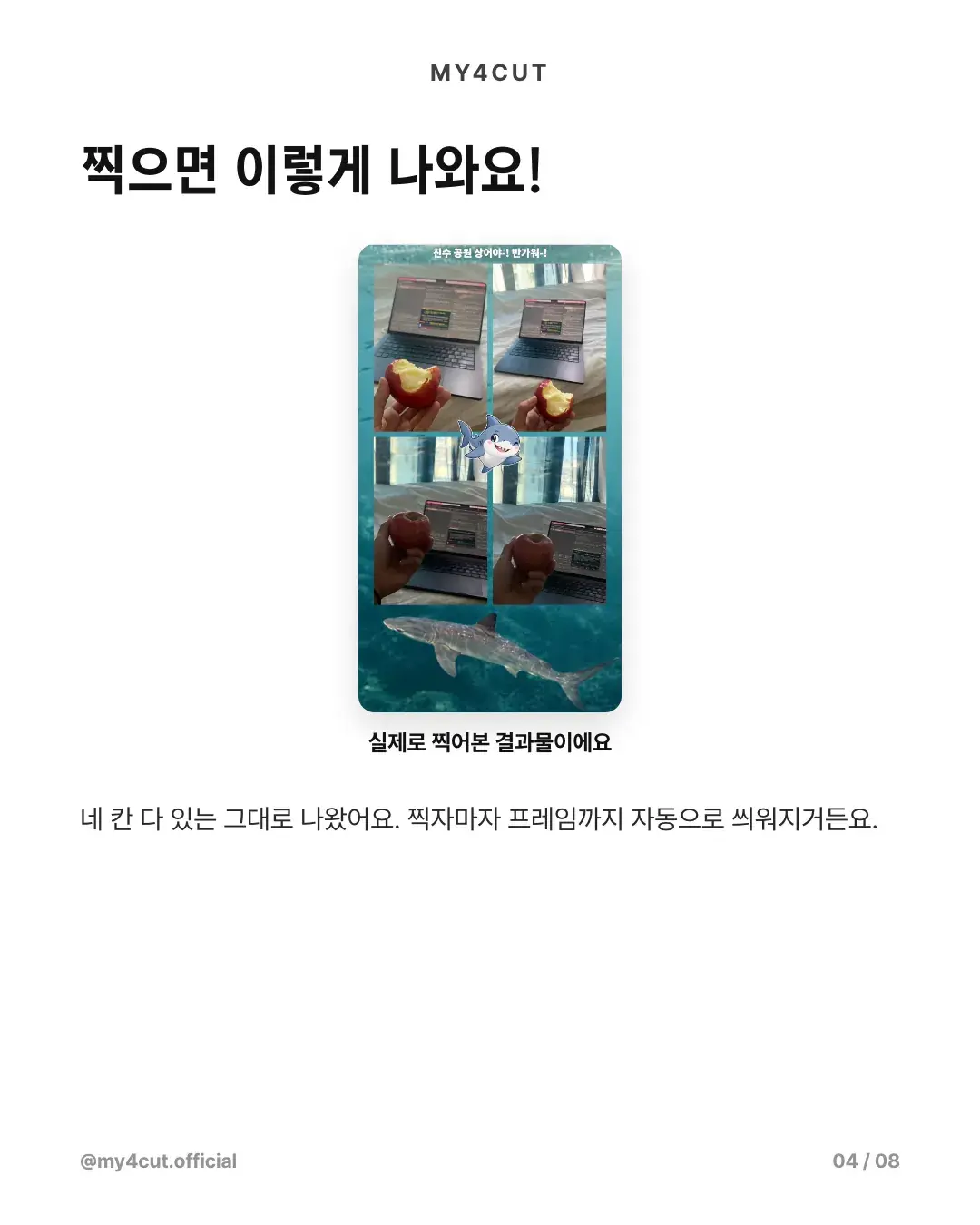
테스트로 사과와 노트북을 든 손을 네 번 찍어 봤어요. 네 칸이 다 있는 그대로 나왔고, 찍자마자 프레임이 자동으로 씌워졌어요.
책상 앞에서 찍은 평범한 사진인데도, 프레임 덕분에 상어 네컷으로 나왔어요. 프레임에 이야기를 넣어 두면 어떤 사진을 찍어도 그 이야기 안에 들어가요. 그래서 프레임을 만든 뒤에는 상어와 상관없는 평소 사진으로도 한 번 찍어 보면 좋아요.
프레임을 만들고 나서 실제 촬영까지 확인해 보는 과정은 꼭 거치길 권해요. 사진 칸이 가려지거나 글자가 잘리는 문제는 만들 때가 아니라 찍어 봐야 보이기 때문이에요. 이 부분은 제안이에요.
만든 프레임은 어떻게 앱에 올렸나요?
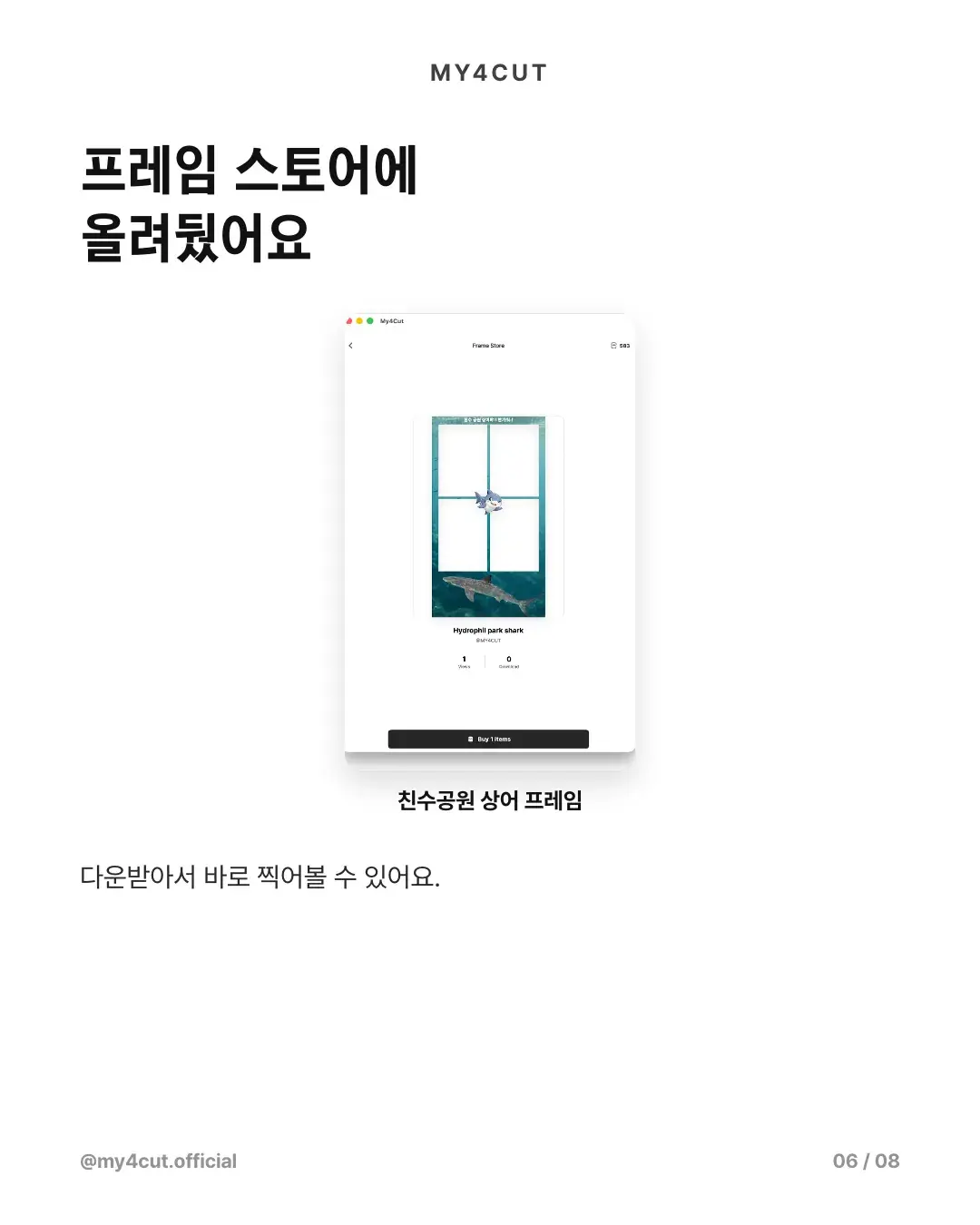
직접 만든 프레임을 앱에 추가했고, 스토어에 올려 뒀어요. 스토어에서 '상어'로 검색해도 나와요. 올리고 나면 다운받아서 바로 찍어볼 수 있어요. 스토어에서는 영어 이름 'Hydrophil park shark'로 보여요.
올릴 때는 앱의 규격 검사를 통과해야 해요. 칸의 85% 이상이 막혀 있으면 막힌 칸이라고 알려 주고, JPG로 저장하면 투명이 사라져 칸이 하얗게 막히니 PNG로 저장하세요.
프레임을 직접 만들어 올리는 흐름은 프레임 템플릿 가이드에 규격과 함께 정리돼 있어요. 앱용은 1080 × 1920 PNG이고 사진 칸 네 개를 투명하게 비워야 해요.
카드뉴스에서는 이 과정을 짧게 보여 줬어요. 프레임 템플릿, 실제로 찍은 결과, 스토어 상세 화면, Create My Frame 순서였어요. 이 글도 같은 순서로 따라가요. 프레임을 올린 뒤에는 앱 스토어에서 받아 일반 프레임처럼 쓰면 돼요.
프레임은 어디서부터 만들면 되나요?
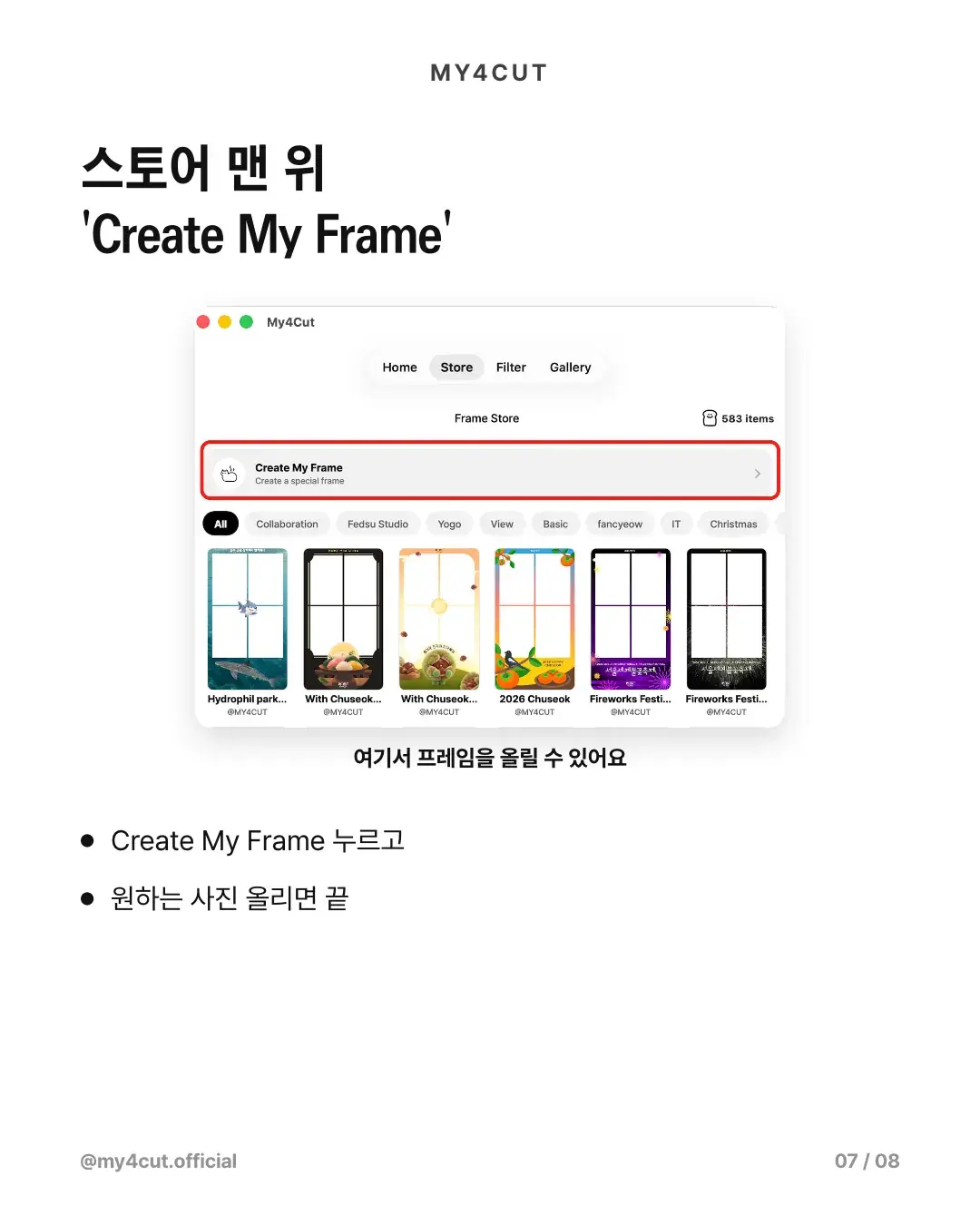
스토어 맨 위에 'Create My Frame'이 있어요. 이걸 누르고 원하는 사진을 올리면 시작할 수 있어요. 이 상어 프레임도 그렇게 올린 거예요.
순서를 정리하면 이래요. 스토어 맨 위의 'Create My Frame'을 누르고, 원하는 사진을 올리고, 올린 프레임을 스토어에서 받아 찍어요. 등록한 프레임은 앱에서 숨기거나 공개 여부를 바꿀 수 있어요.
컴퓨터에서 만들고 싶다면 웹의 프레임 제작기를 쓸 수도 있어요. 두 방식 모두 같은 '내 프레임'에 들어가요.
네컷 프레임으로 만들 만한 아이디어에는 뭐가 있나요?
상어 프레임에서 가져온 구조는 간단해요. 위쪽 네 칸은 비우고 가운데나 아래에 이야기가 담긴 그림이나 사진을 두는 거예요. 아래는 제안이고, 사례로 확인된 건 상어 프레임 하나뿐이에요.
어떤 아이디어든 순서는 같아요. 먼저 넣고 싶은 장면이나 문구를 정하고, 사진 칸 네 개를 비워 둘 자리를 잡은 다음, 나머지 공간에 그림을 배치해요. 칸 위치는 바꿀 수 없으니 칸을 기준으로 그림 자리를 정하세요.
- 동네 소식: 우리 동네 축제나 행사 이름을 아래쪽에 넣으면, 나중에 사진만 봐도 어느 행사였는지 남아요
- 여행 장면: 다녀온 곳의 풍경 사진을 아래에 깔아 두고 네 칸은 비워 두면 여행 엽서 같은 네컷이 돼요
- 반려동물: 우리 집 강아지나 고양이 사진을 하단에 놓고, 위쪽에는 이름을 적어요
- 모임 이름: 학과·동아리·가족 이름과 연도를 위쪽 문구로 쓰면 모임마다 하나씩 만들 수 있어요
- 한 줄 인사: 상어 프레임처럼 위쪽에 짧은 인사말을 넣으면 찍는 사람이 먼저 웃게 돼요
뉴스나 사진을 프레임에 쓸 때 주의할 점은 있나요?
다른 사람이 찍은 사진은 허락 없이 쓰지 않는 게 안전해요. 제작 가이드도 다른 사람의 캐릭터·로고·사진을 허락 없이 쓰지 말라고 안내해요. 직접 찍은 사진이나 사용 허락을 받은 사진을 쓰세요.
뉴스 속 장소에 갈 때는 안내를 지켜야 해요. 이 사례에서도 해경이 물가 쪽으로 접근하지 말라고 안내했어요. 프레임은 집에서 만나는 방법이고, 현장에 가는 일을 권하는 게 아니에요. 뉴스 장면은 시간이 지나면 낡으니, 프레임에 날짜를 넣어 두면 나중에 어떤 때였는지 남아요. 이건 제안이에요. 프레임을 만들 때는 자주 묻는 질문도 같이 보세요.
자주 묻는 질문
뉴스에서 본 장면으로도 네컷 프레임을 만들 수 있나요?
직접 만든 프레임은 어디서 올리나요?
프레임을 만들면 바로 찍어볼 수 있나요?
프레임에 다른 사람이 찍은 사진을 써도 되나요?
프레임 규격은 어떻게 되나요?
우리 장면도 프레임으로 만들어 보세요
사진 한 장이면 시작할 수 있어요. 규격은 프레임 제작기와 템플릿 가이드에서 확인하세요.
우리 학교·우리 집 이름을 넣은 프레임을 앱에서
나만의 네컷 앱에서 프레임을 직접 제작하고, 찍은 네컷은 QR 코드로 바로 공유해요. iOS와 Android에서 무료로 받을 수 있어요.